《云之家用户使用指南》
V7(管理员)
目录
|
版本 |
更新内容 |
更新日期 |
|
V5.0.0 |
初始版本 |
2015-02-03 |
|
V5.1.0 |
1、 管理中心用户体验优化; 2、 增加考勤管理设置; 3、 新版本截图更新 |
2015-07-10 |
|
V6.0.0 |
1、签到后台更新。 |
2015-08-27 |
|
V6.0.5 |
1、手机端管理部门和人员 |
2015-11-25 |
|
V6.0.7 |
1、手机端编辑同事资料并删除人员 |
2015-12-24 |
|
V6.0.9 |
1、增加企业认证 |
2016-01-21 |
|
V6.10 |
1、新增水印设置 |
2016-02-02 |
|
V7.0 |
1、开通VIP专项服务通道,新增【团队管理】数据看板 2、企业认证增加新特权 |
2016-04-22 |
|
V7.0.1 |
1、消息会话组@和会议通知未读人员都可电话提醒 2、工作汇报-团队汇报中增加已读、未读标识 3、语音会议实现PPT共享播放 4、CRM-客户视图,新增协作成员功能 |
2016-05-18 |
|
V7.0.3 |
1.
组织架构完善汇报关系,通过指定上级可以支持分管、正副关系 |
2016-05-26 |
1、管理员的权限
创建团队的用户自动成为该团队的管理员,管理员可以通过手机端组织架构管理和web端管理中心设置团队的相关参数,管理公司组织架构、创建公共号、管理考勤数据、添加轻应用等。
2、手机端管理界面
管理员在手机端-【通讯录】-【组织架构】里可以看到【管理】按钮。手机端管理界面可以添加\删除部门,添加\删除人员,设置团队参数(如邀请方式设置),查看管理员操作指南等。
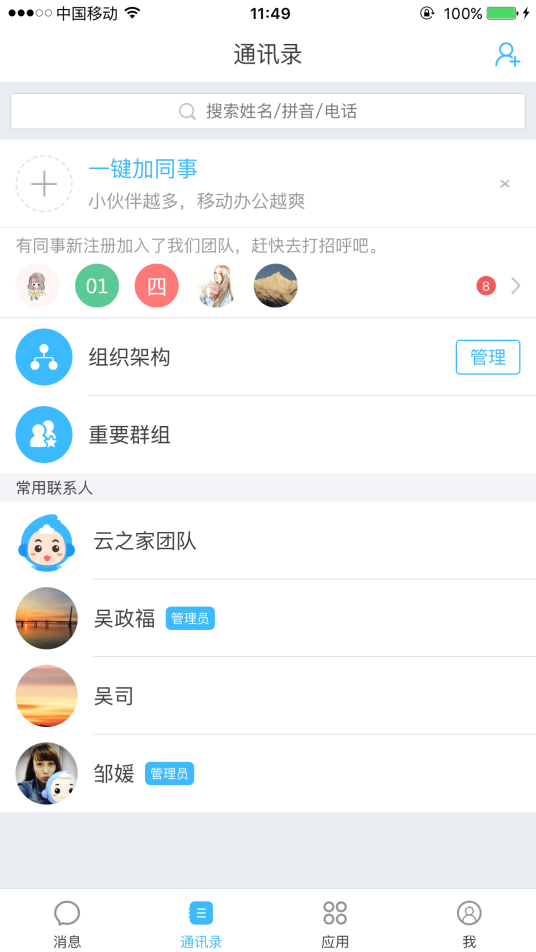
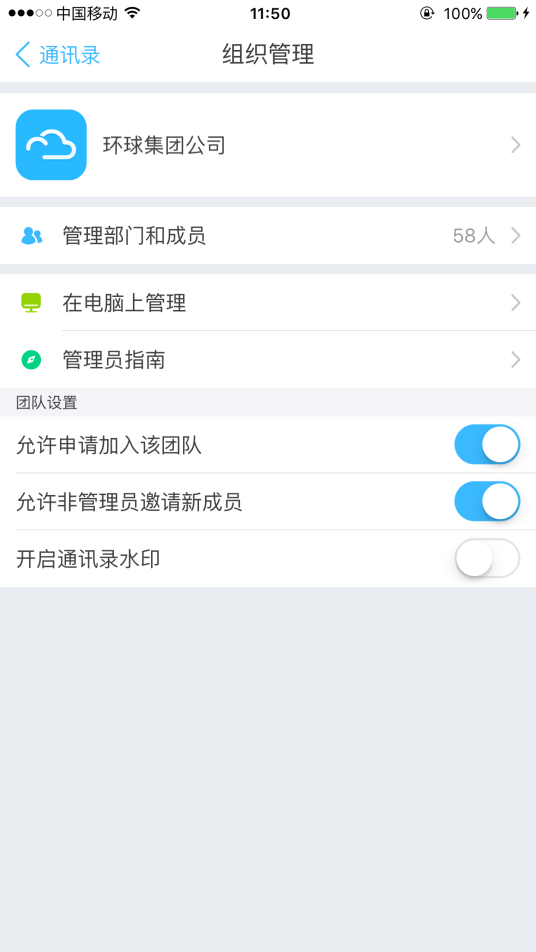
2.1管理部门和成员(V7更新)
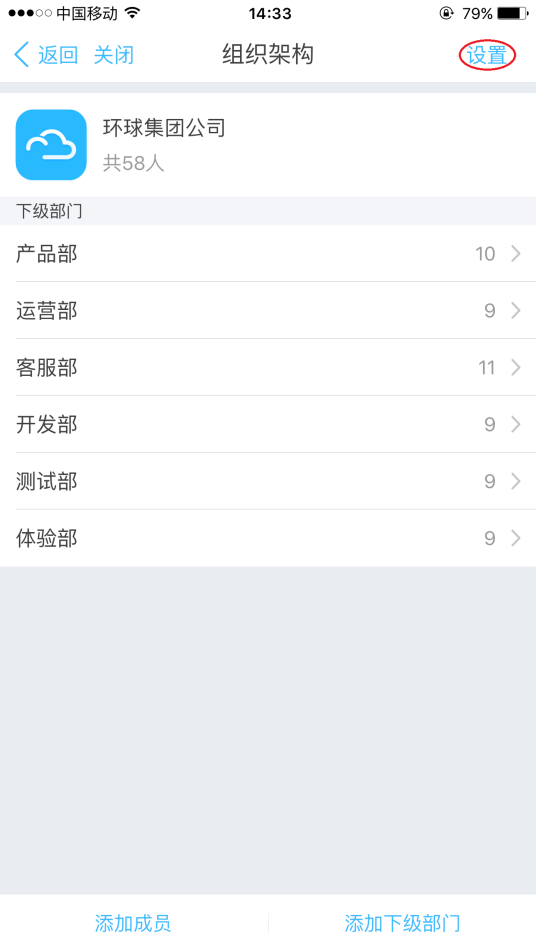
2.1.1点击【管理部门和成员】,设置下级部门。V7.0新增添加老板角色,点击设置,会出现负责人
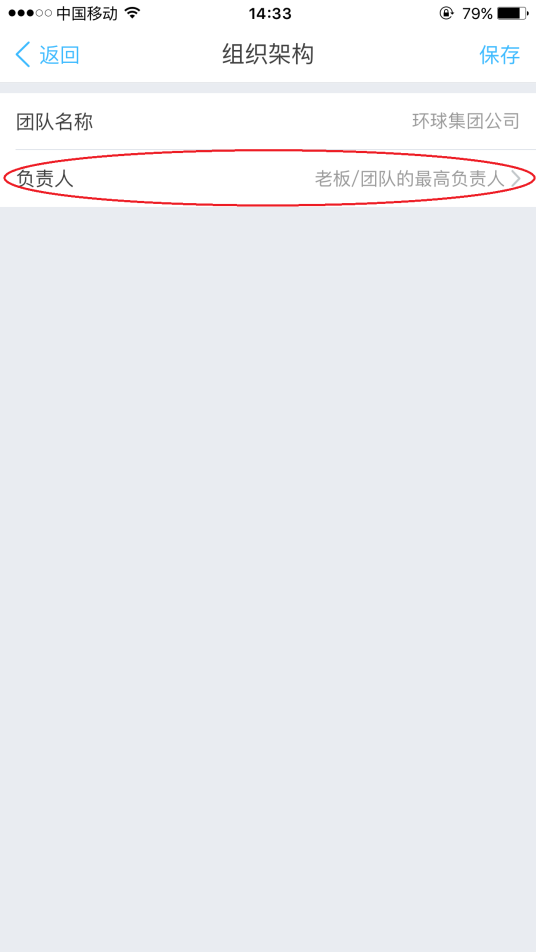
点击负责人选择老板,点击确定设置成功
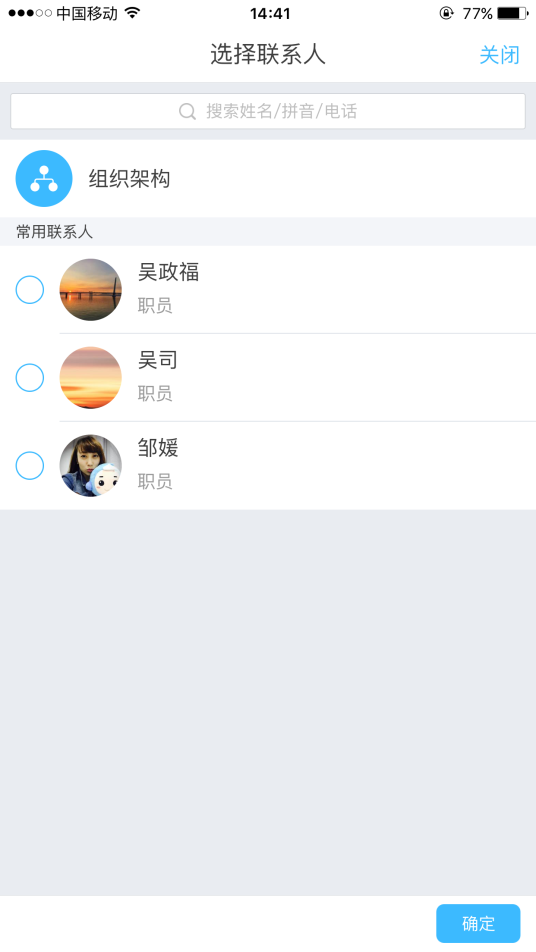
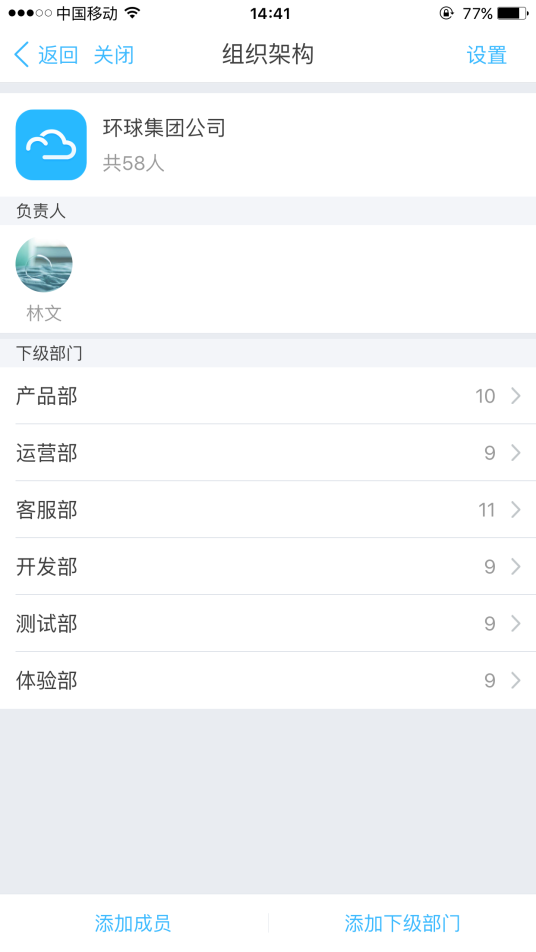
点击进入刚创建的部门,可以继续进行部门设置、添加成员、添加下级部门。
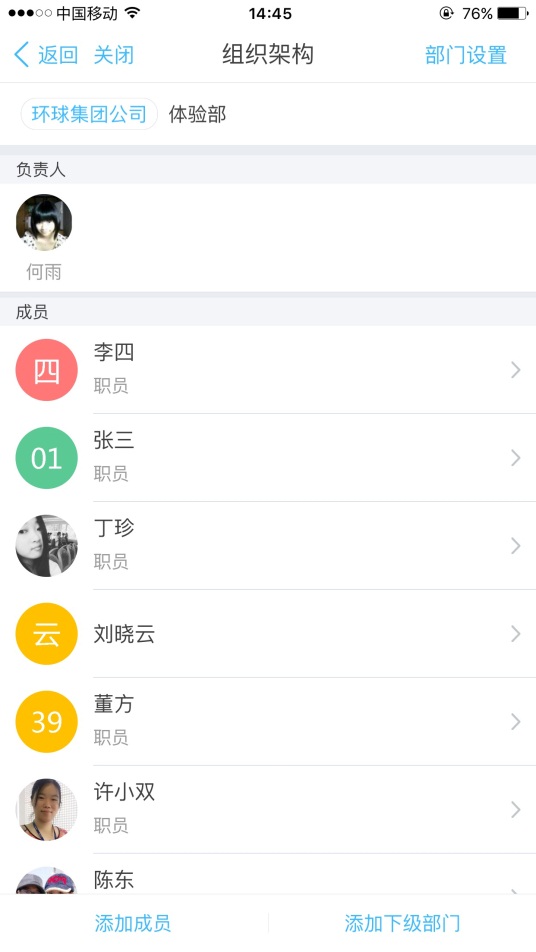
①
部门设置
可以做修改部门名称、添加部门负责人、删除部门等操作。
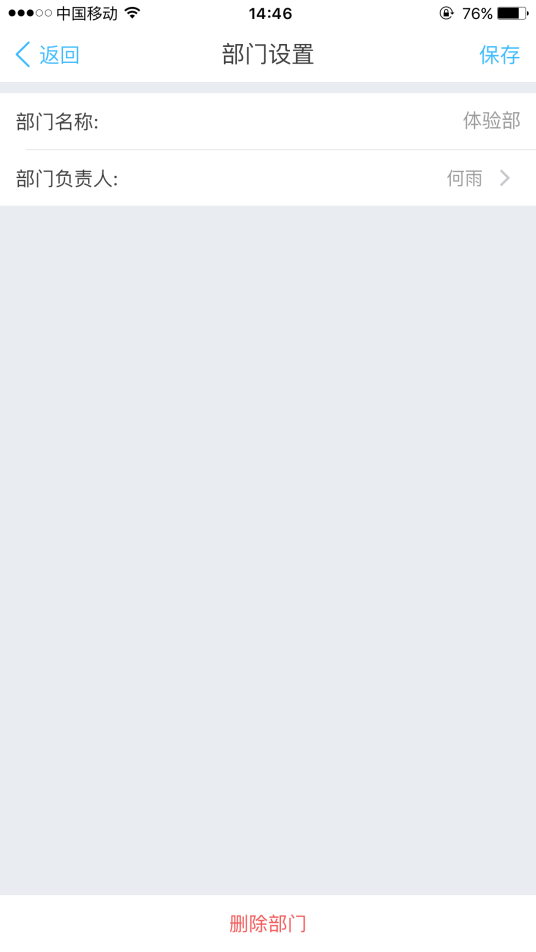
②
添加成员
可以通过邀请用户加入,也可以通过组织架构把其他用户转移到该部门。
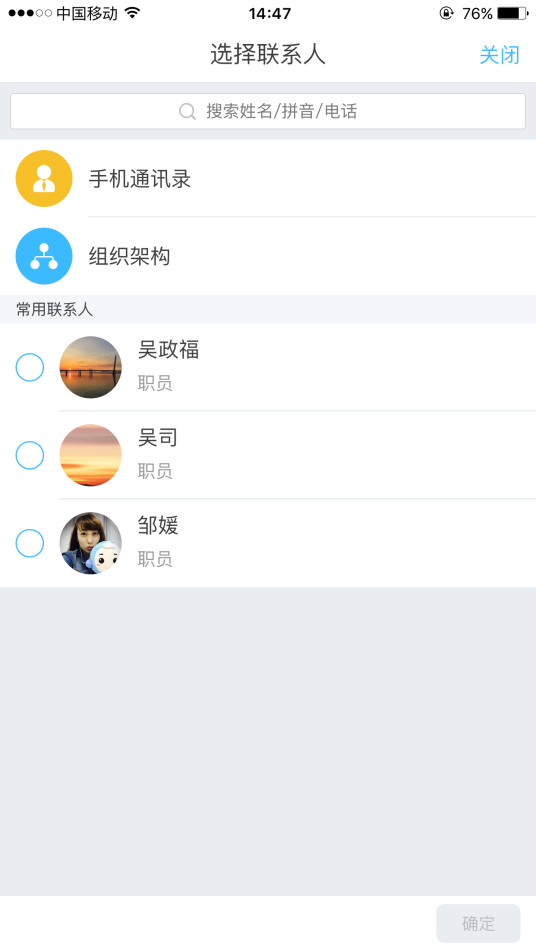
③
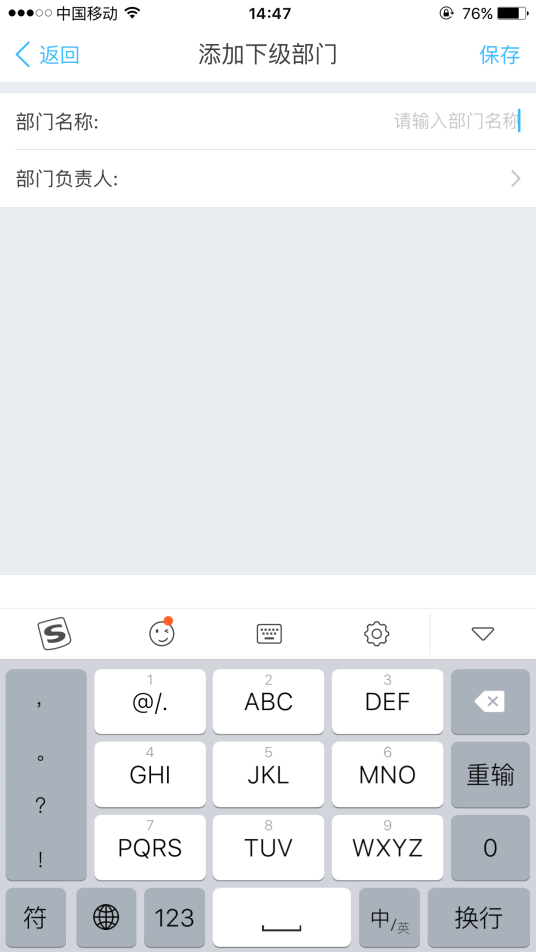
添加下级部门
在本部门下面添加下级部门。
④
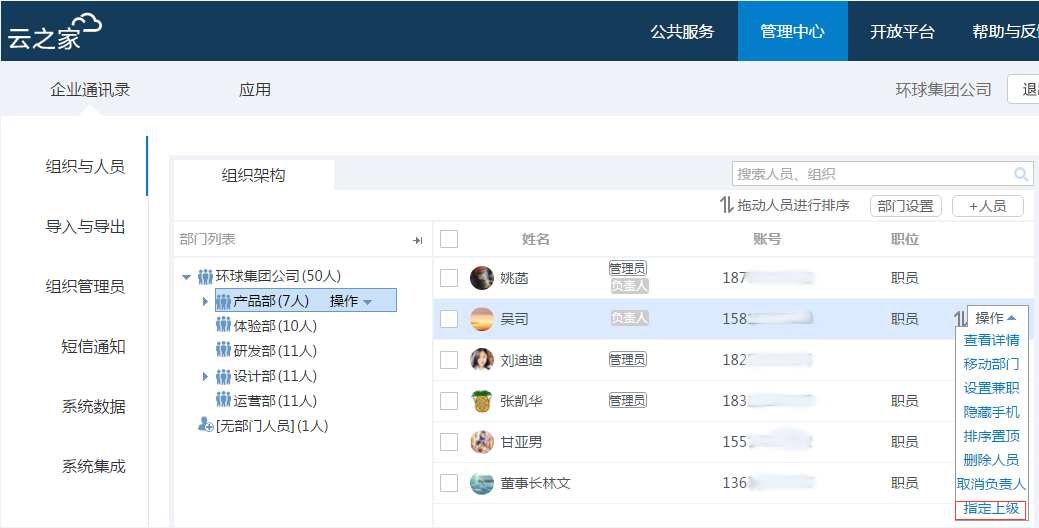
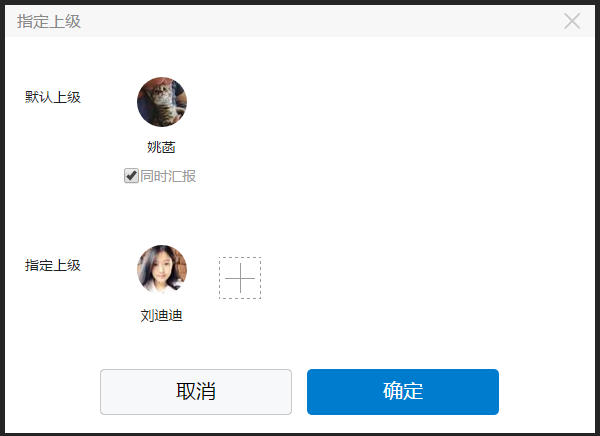
组织架构完善汇报关系,通过指定上级可以支持分管、正副关系,进入管理中心
——用户管理——组织,点击需要增加上级的成员,即可操作指定上级
2.1.2添加/调动人员
组织创建好了,还有更多的方式可以添加/调动人员。
2.1.2.1手机端人员调动
管理员和部门负责人均有人员调动的权限,管理员可直接调动人员;部门负责人调出人员需要调入部门负责人审批通过,不通过则调动失败。
点击员工详情页,管理员和部门负责人可以看到右上角的管理按钮;
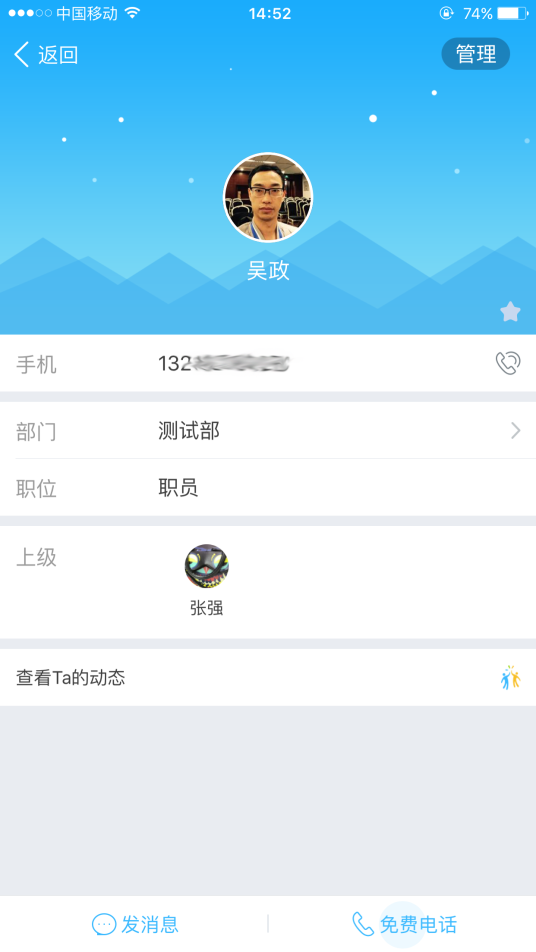
点击管理进入编辑界面,点击部门进行员工部门调动;
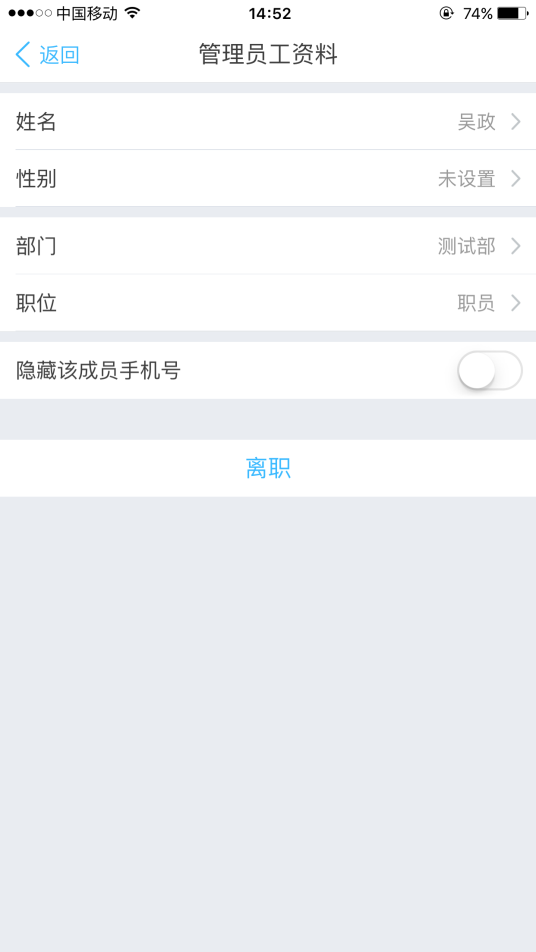
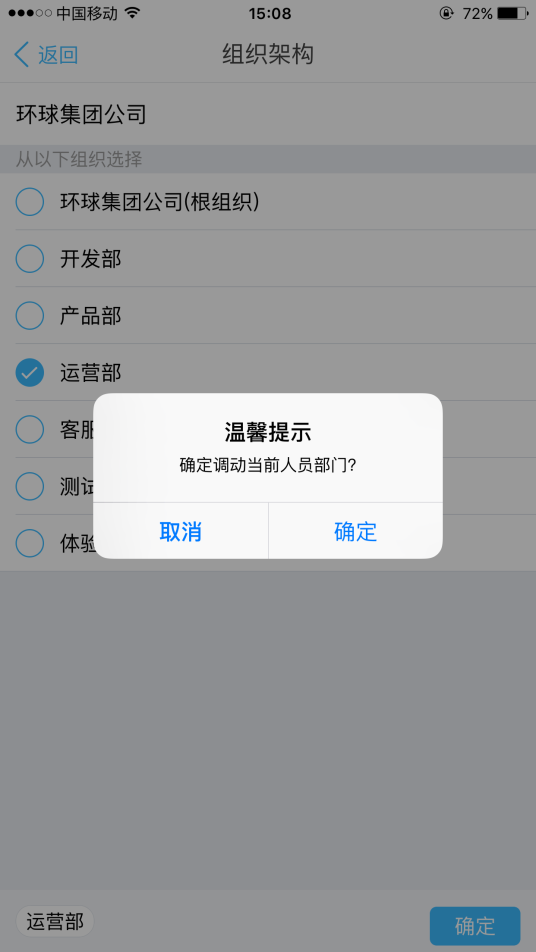
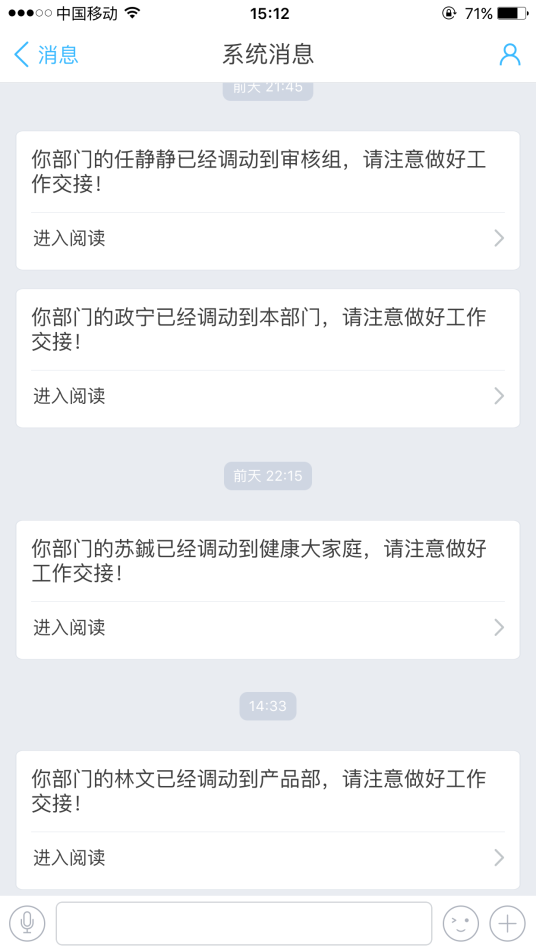
调动的时候会给予提醒,确认是否调动;管理员操作的调动,该员工将直接调动到调入部门;
如果是部门负责人进行的调动;调入部门负责人会收到待办通知,需要调入部门负责人审批同意,才能完成此次调动,如果调入部门负责人拒绝,则调动失败。
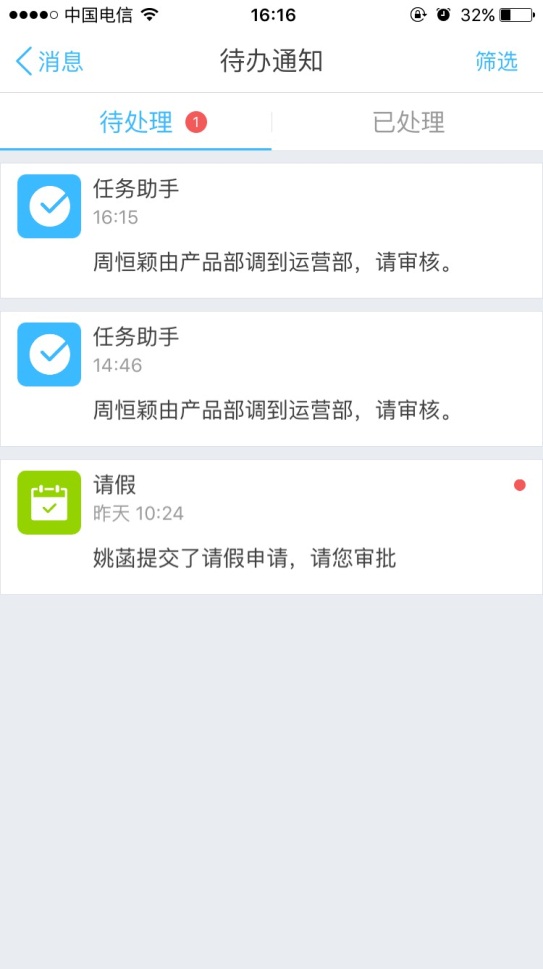
调入部门负责人审批通过,调出部门负责人将收到调动成功的通知。
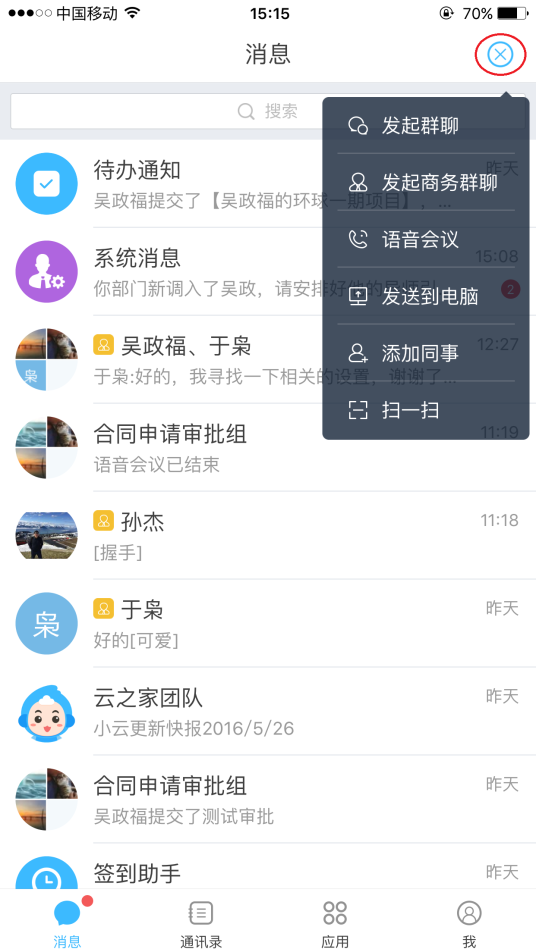
2.1.2.2手机端添加人员,点击通讯录右上角【+】号添加同事
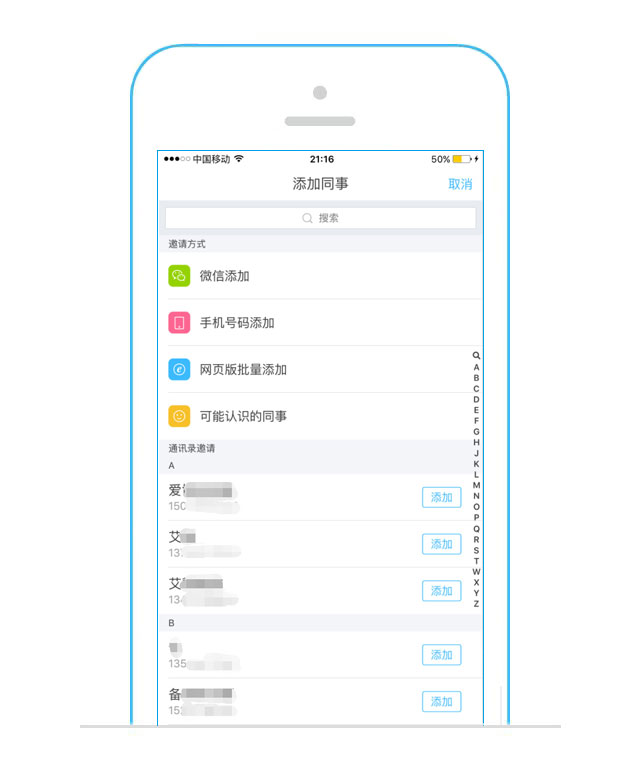
有3种邀请方式,适合不同的邀请情况。
a)
通讯录邀请,如果你邀请的成员都在通讯录里就选择通讯录邀请,更加快捷方便。在通讯录里选择用户,会直接发送邀请短信,用户点击短信链接可以直接加入团队
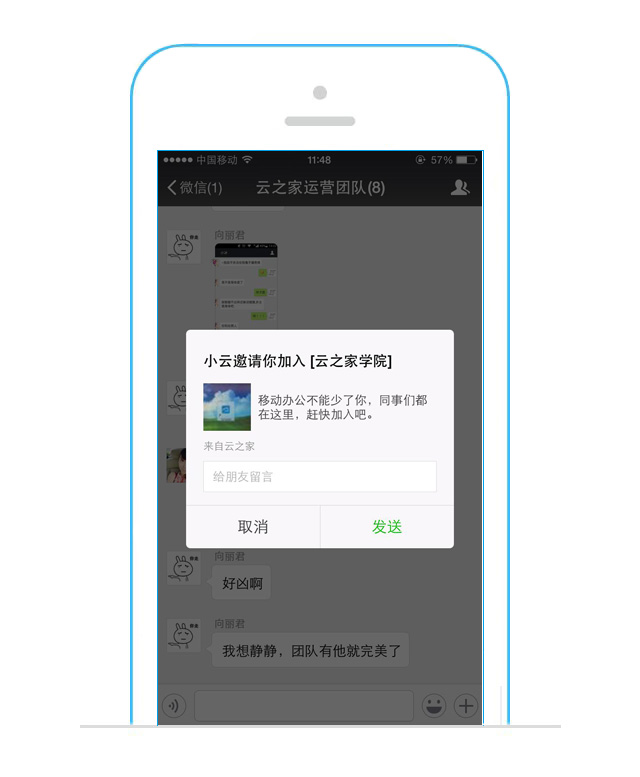
b) 微信邀请,如果你团队有微信群,建议使用微信邀请,一键把微信群的用户全部邀请到云之家。选择可以分享到群组,用户点开你分享的链接,即可加入你的团队
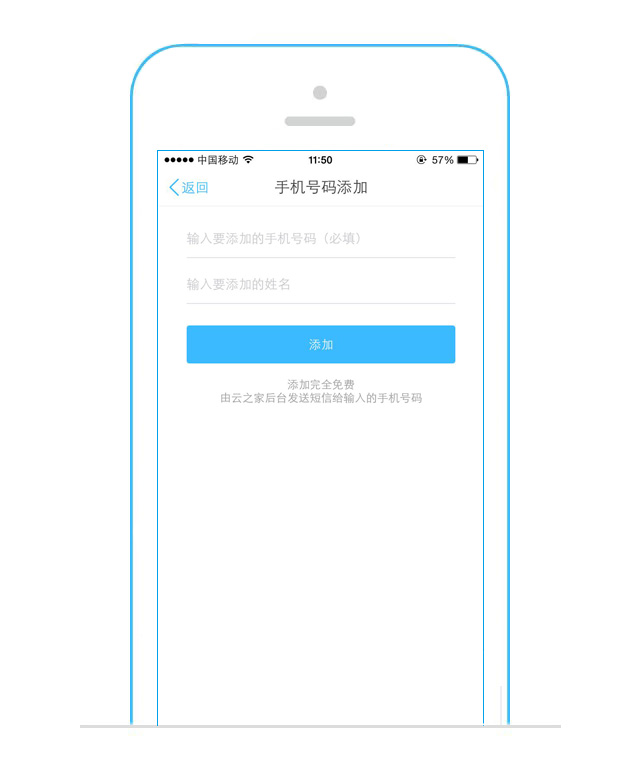
c) 手机号码添加界面,只需要添加几个用户,通讯录没有存手机号,那么建议直接输入手机号码添加用户。
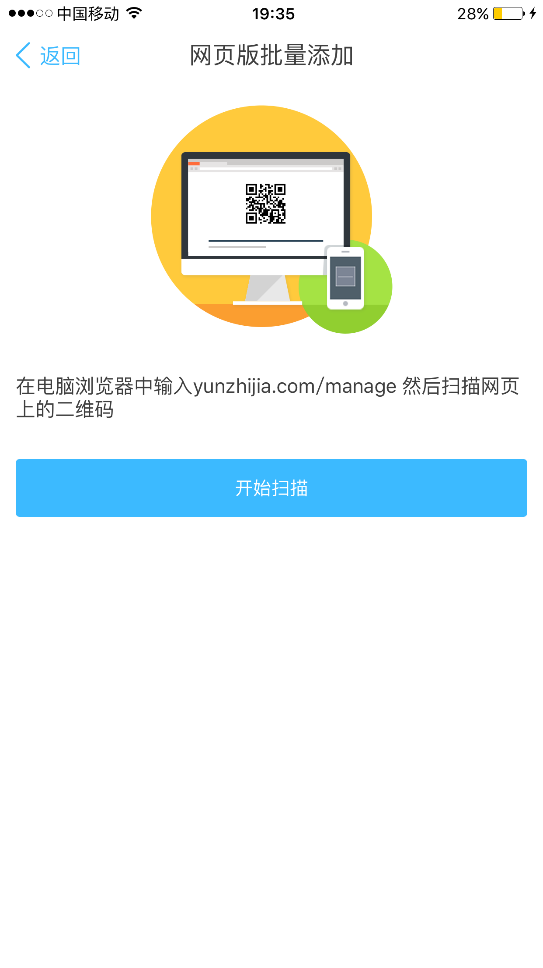
2.3在电脑上管理
管理员管理界面——【在电脑上管理】,输入网址扫描二维码可以直接登录后台。
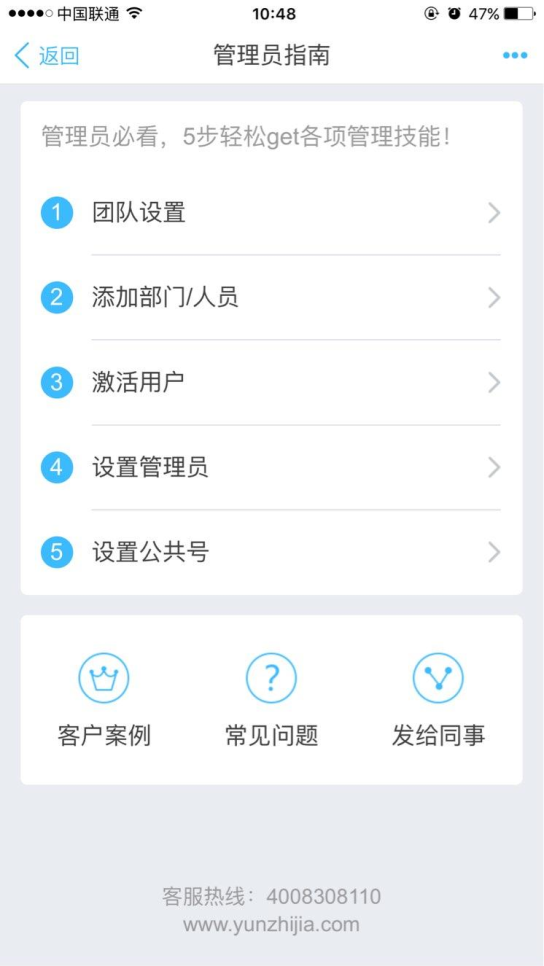
2.3管理员指南
点击管理员指南,进入管理员指南界面;
2.4团队设置
首先登录web端(yunzhijia.com)——点击管理中心——进行团队设置管理
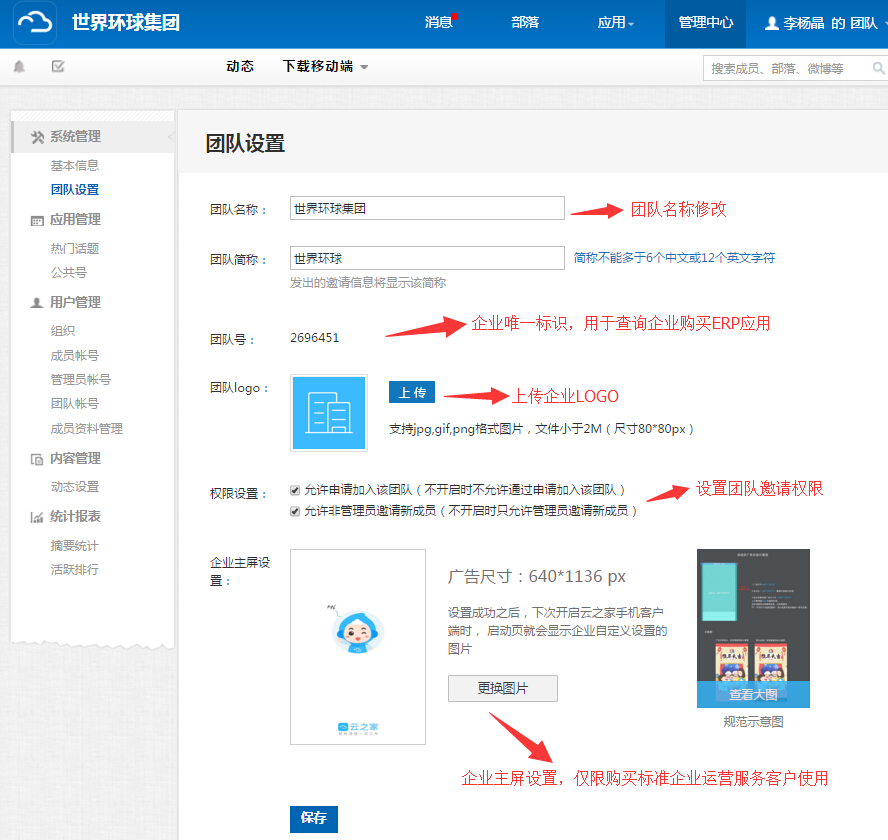
2.4.1、更改团队名称
直接在团队设置修改团队名称即可,团队名称不能重复。
2.4.2团队号
团队号是企业唯一标识,用于查询企业购买ERP轻应用。
2.4.3上传企业自己的logo
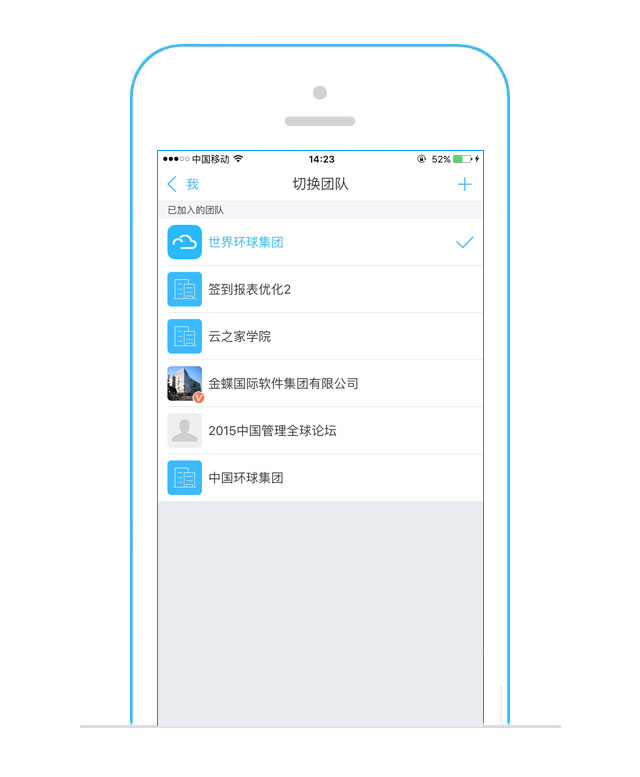
团队设置里面可以直接上传团队logo,手机端切换团队列表会显示团队logo。
2.4.4设置团队邀请和成员加入
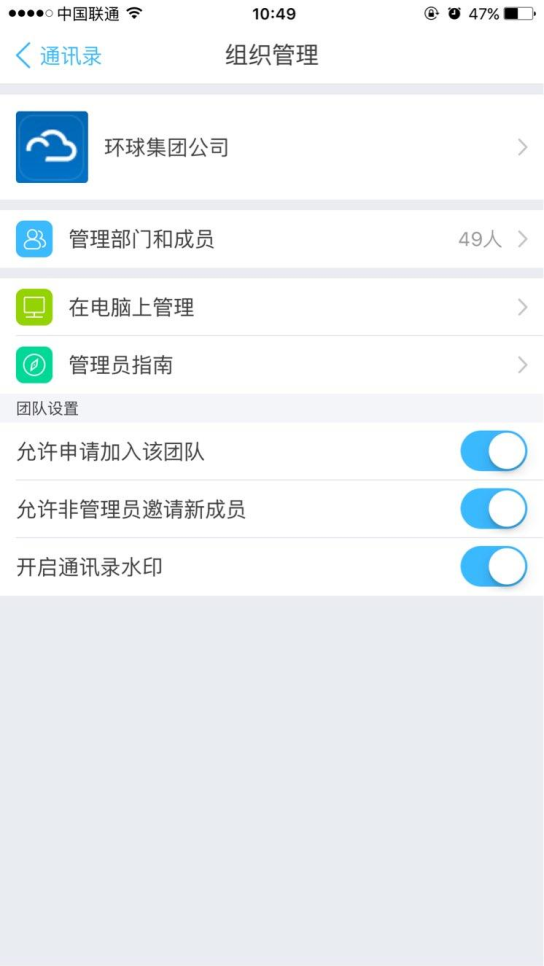
2.4.4.1允许申请加入该团队,打勾表示新成员可以通过搜索申请加入团队,不打勾则新成员搜索到团队也无法申请加入;
2.4.4.1允许非管理员邀请新成员,打勾表示团队中非管理员也可以邀请新成员加入团队,不打勾表示只有管理员可以邀请新成员。
3、企业认证
3.1企业认证功能
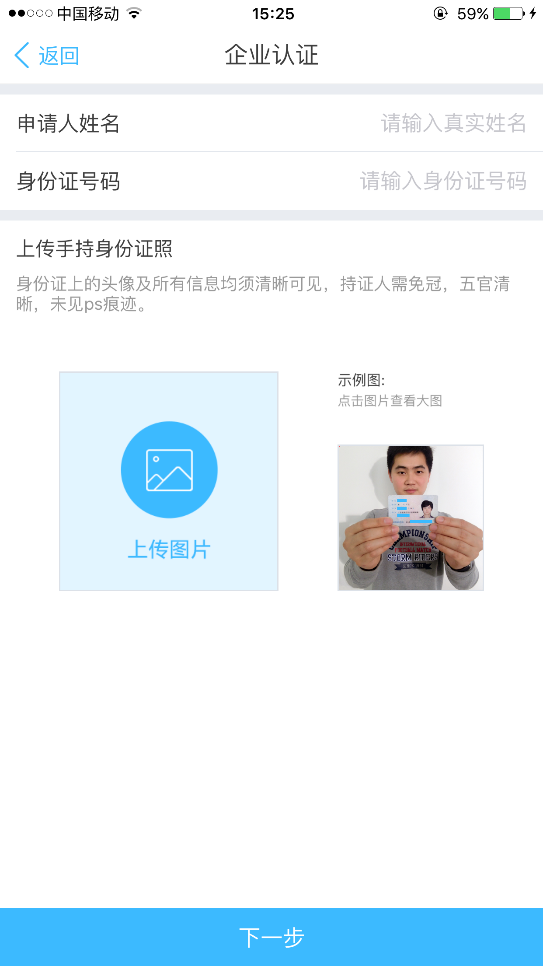
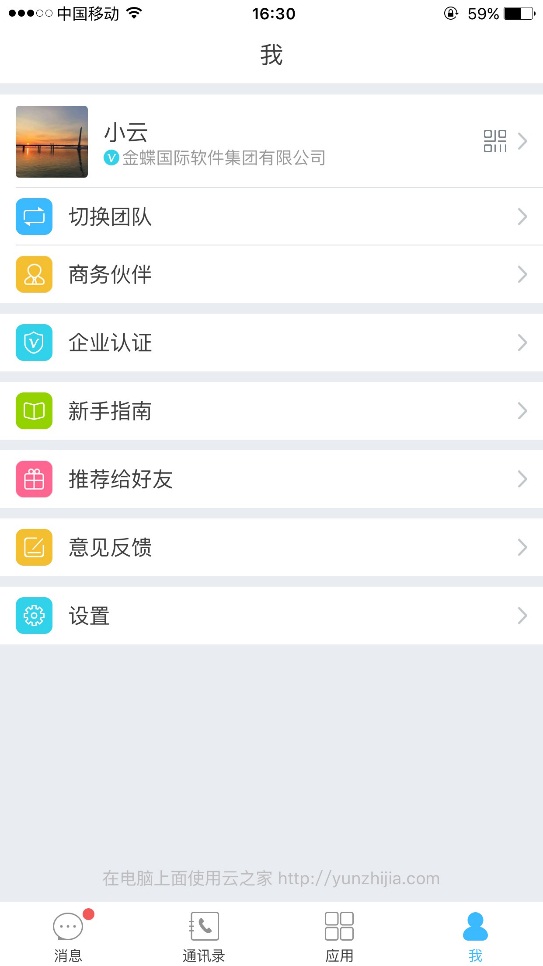
认证成功企业具有更多使用特权。
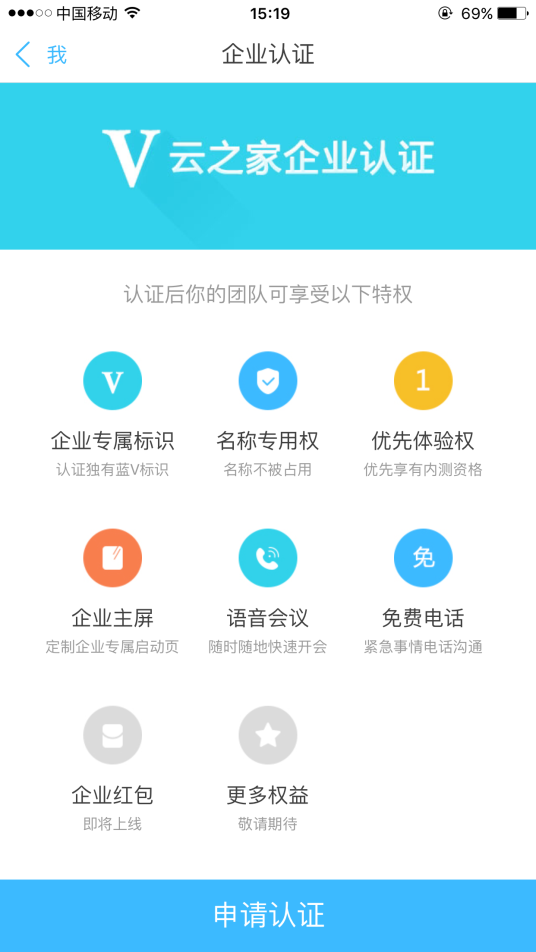
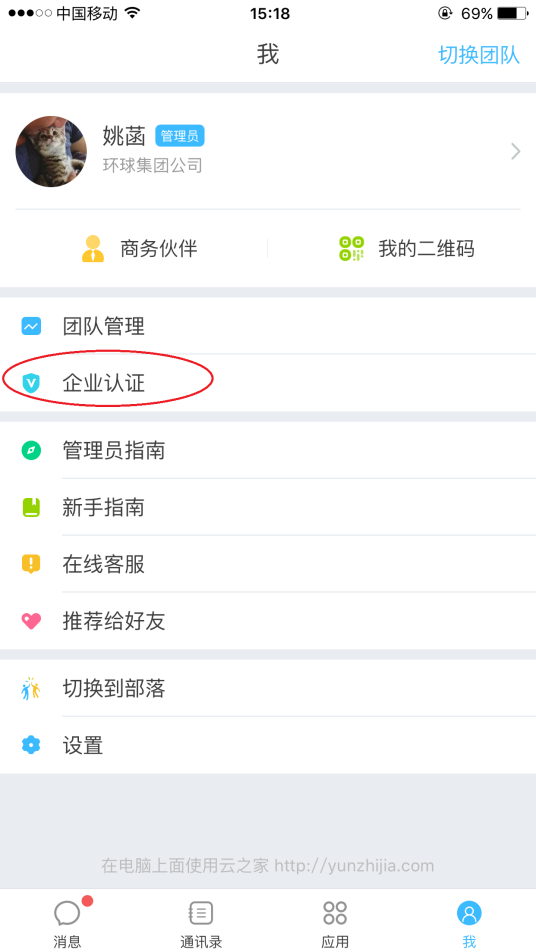
点击申请认证,按照提示上传资料即可,审批通过的企业会有蓝V标识。
3.2购买标准运营服务
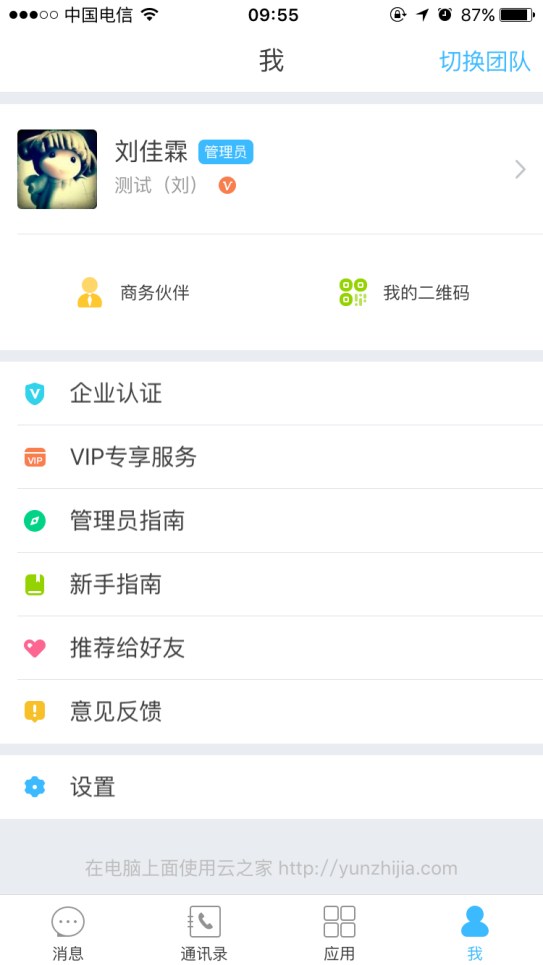
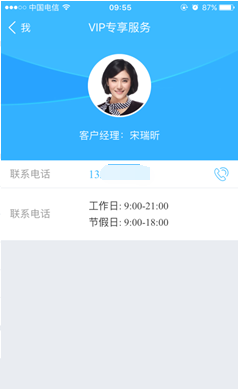
购买成功后,即可开启一对一客服模式的VIP专项服务通道
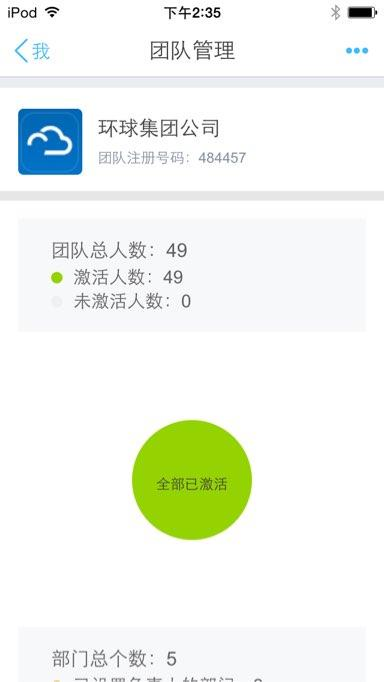
3.3团队管理(V7新增)
企业管理员随时知晓云之家运营状况
3.4登录闪屏(V7新增)
企业认证增加新特权:支持企业个性化形象,登录闪屏

4、web端管理中心
web管理中心包括企业通讯录管理、应用开通管理两个主要板块。
4.1登录管理中心
4.1.1管理员登陆网页端(http://www.yunzhijia.com/ ),可以直接点击管理中心——组织进入。
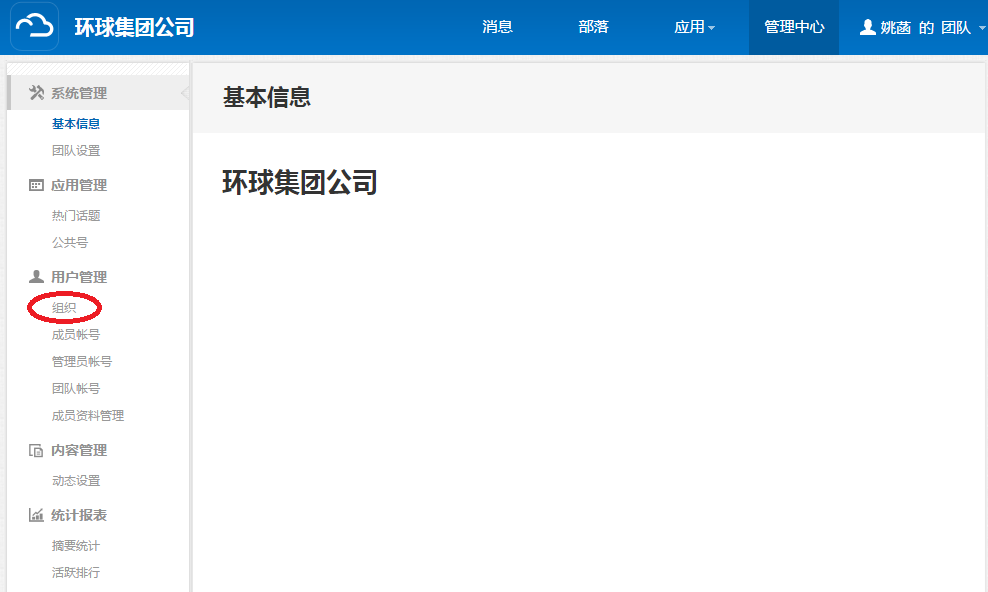
4.1.2直接登录网址:http://manage.kdweibo.com/manage/ 管理员使用自己的账号密码登录管理中心。
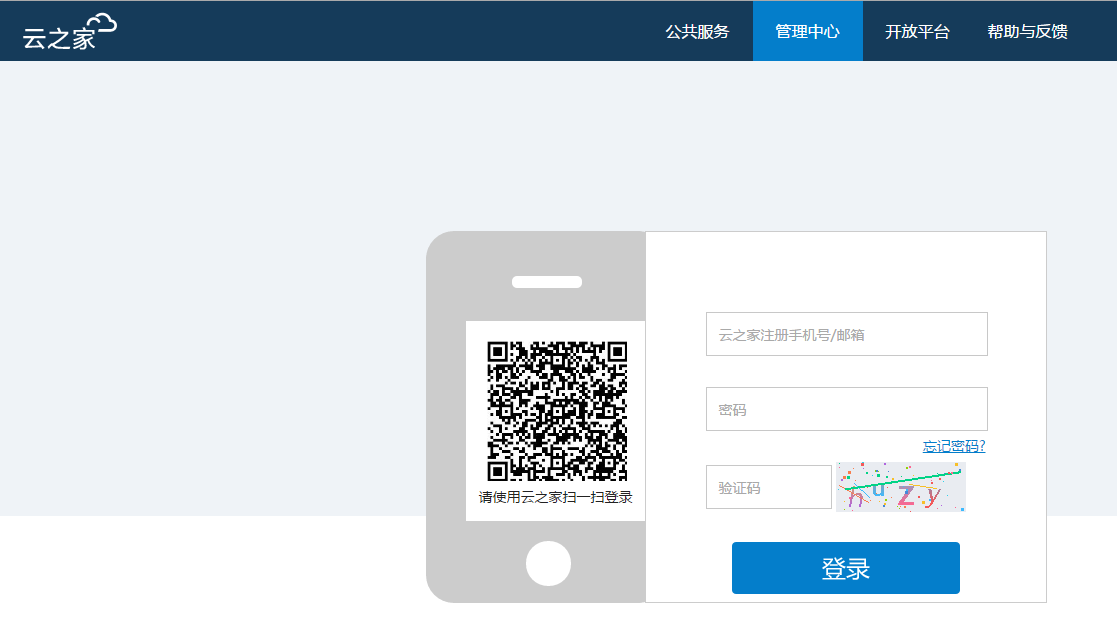
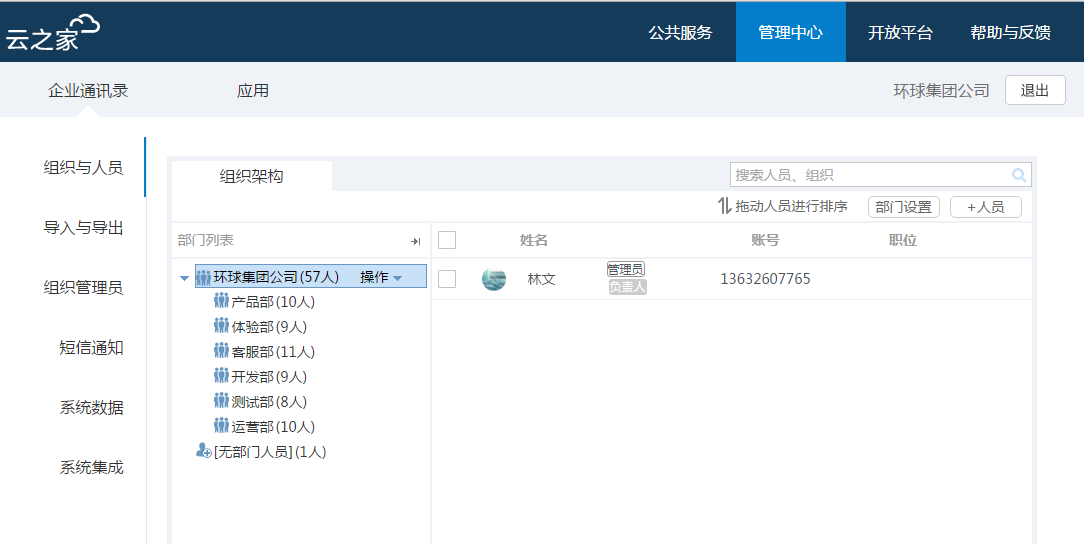
管理中心主界面
4.2添加/删除管理员
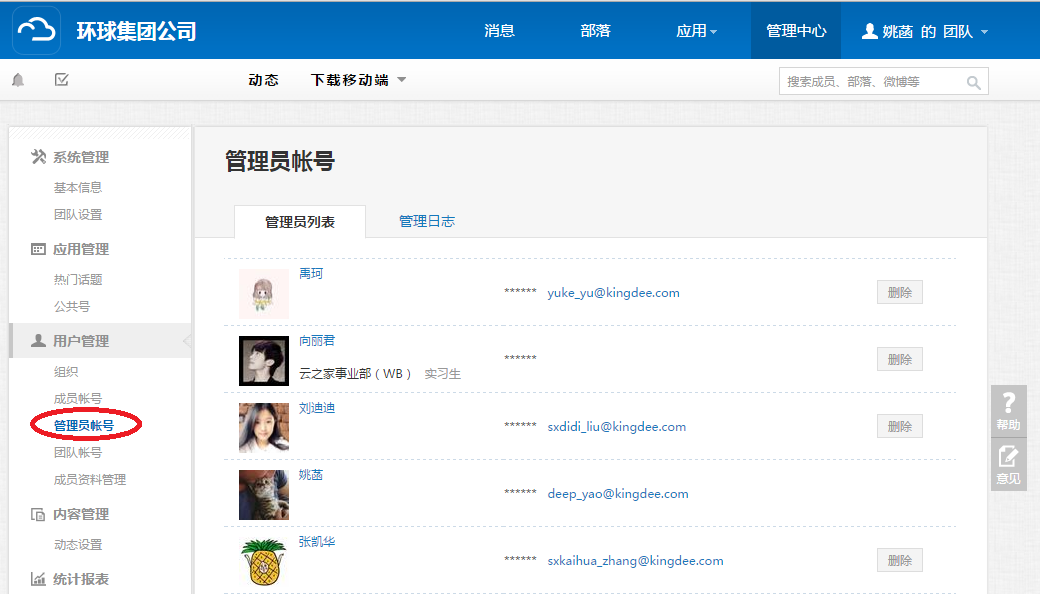
4.2.1要添加/删除管理员,管理员要先登陆网页端(http://www.yunzhijia.com/ ),点击管理中心——管理员账户进入。
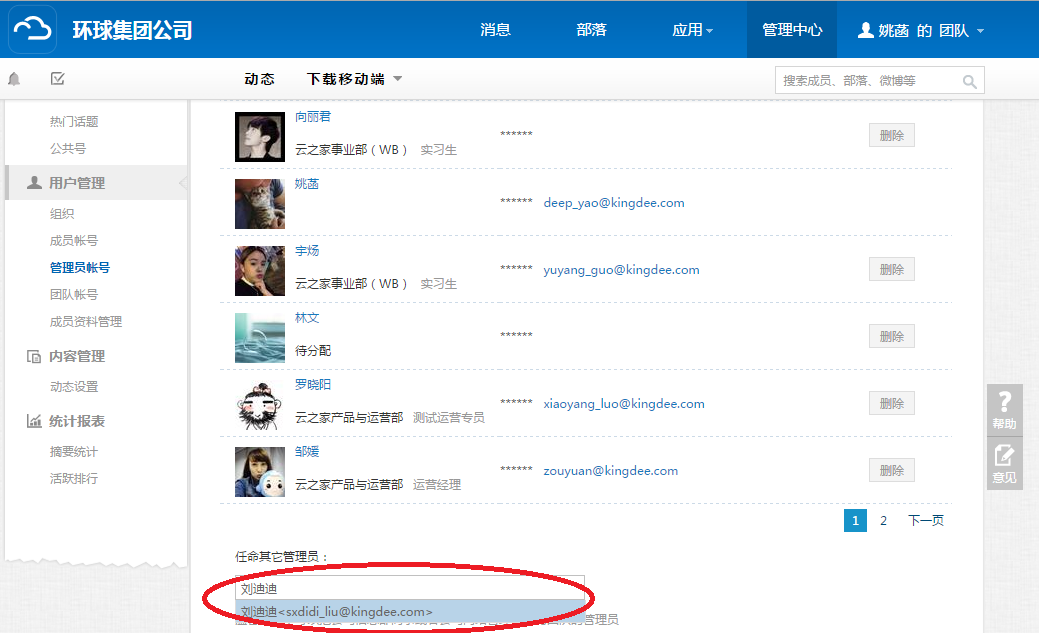
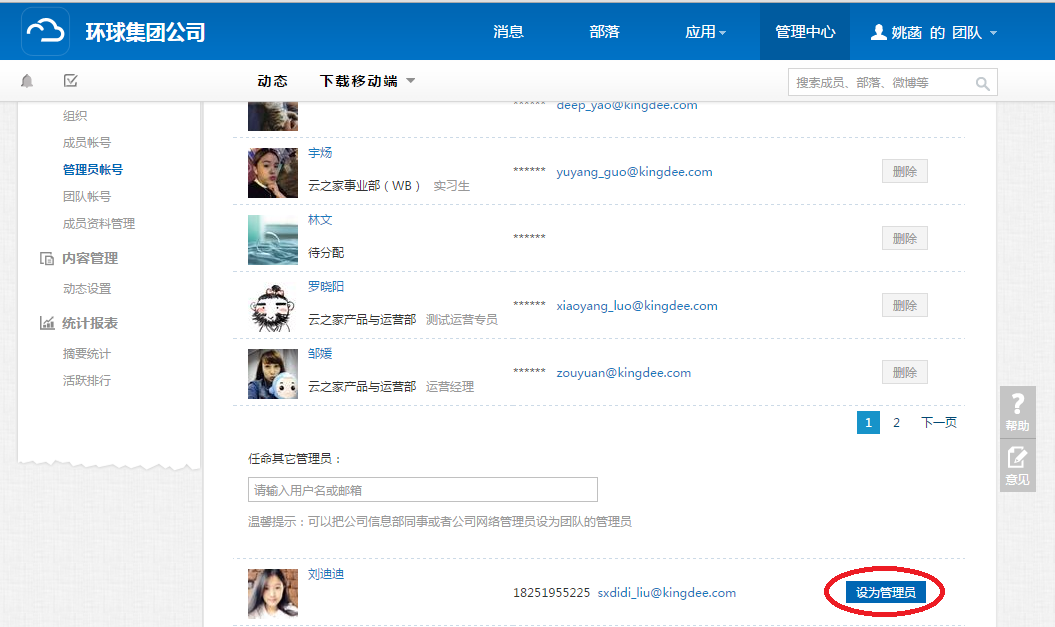
4.2.2 要添加管理员,在“任命其他管理员”下方文本框输入要任命的管理员的姓名(支持智能搜索),找到后选中,点击设置为管理员即可
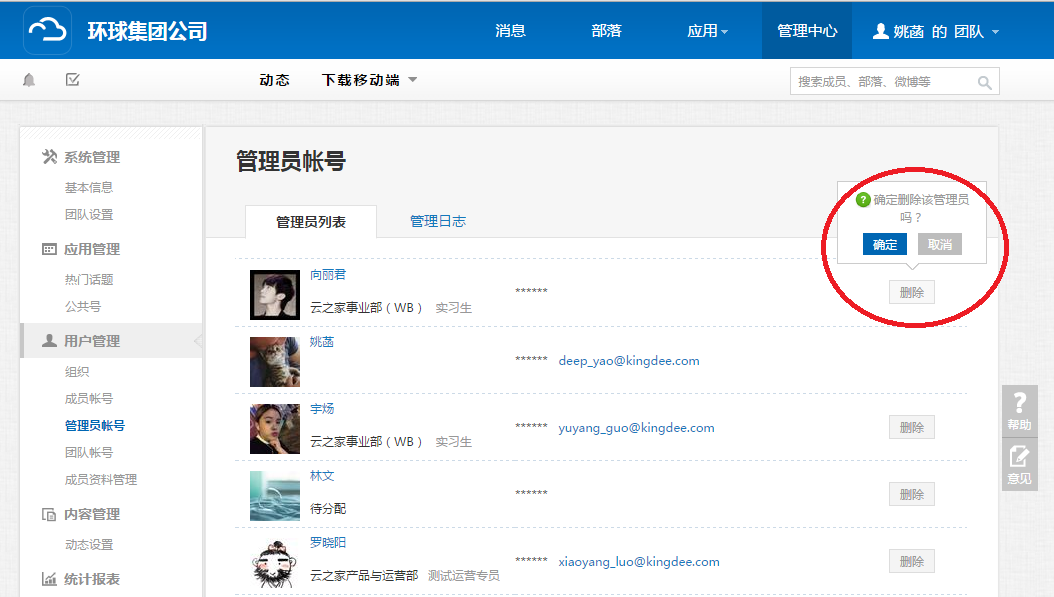
4.2.3 要删除管理员,只要在管理员列表里找到相关管理员,点击右边的删除,再点确定即可。
4.3企业通讯录
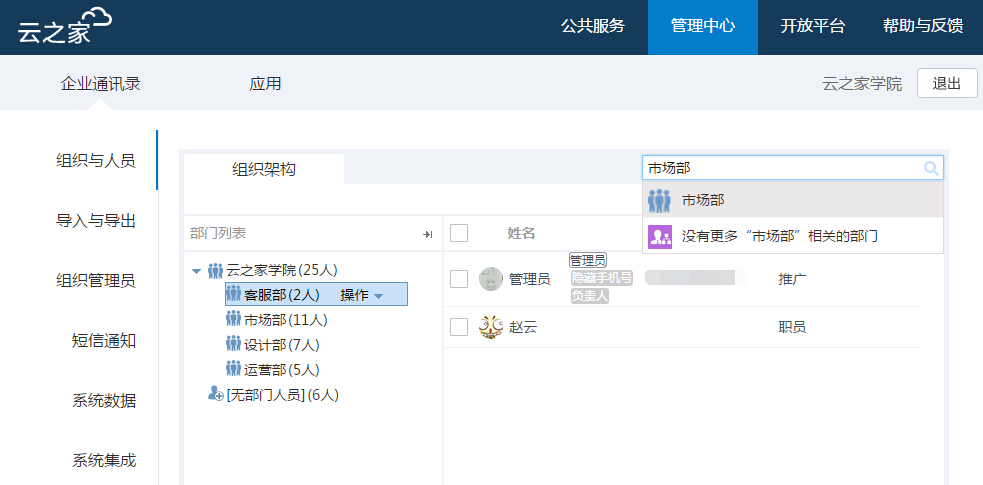
4.3.1组织与人员
4.3.1.1组织架构管理
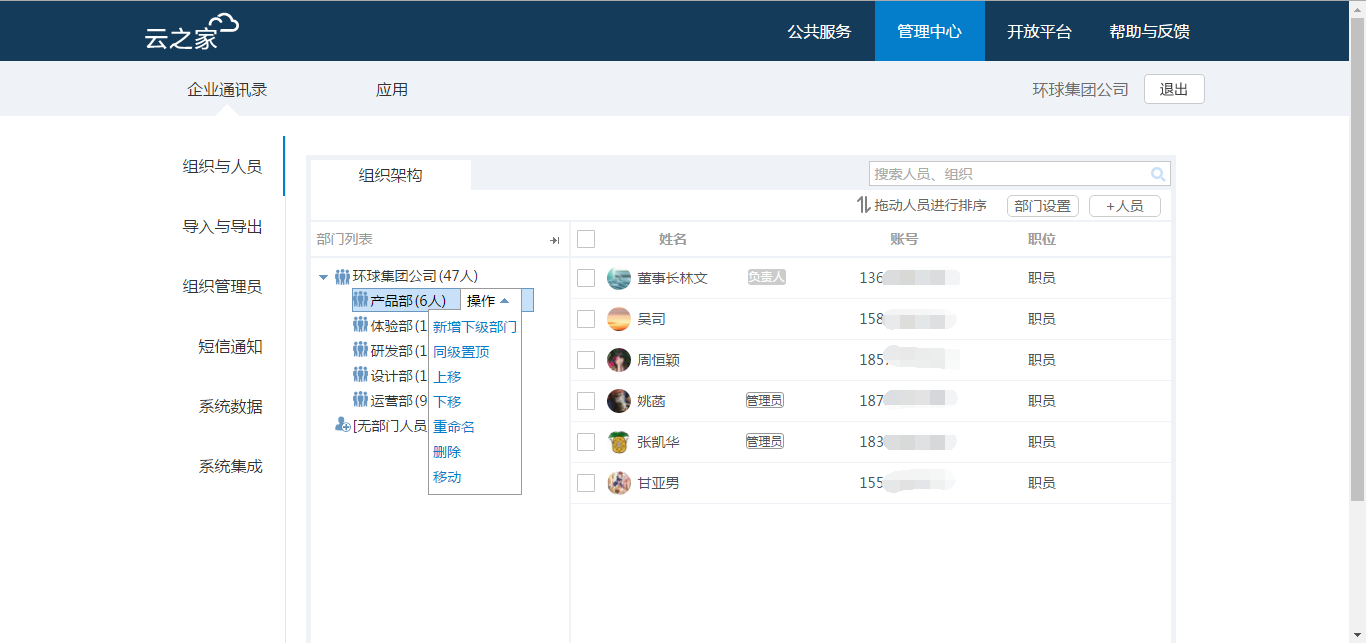
1)新增下级部门、同级置顶、上移、下移、重命名、删除、移动
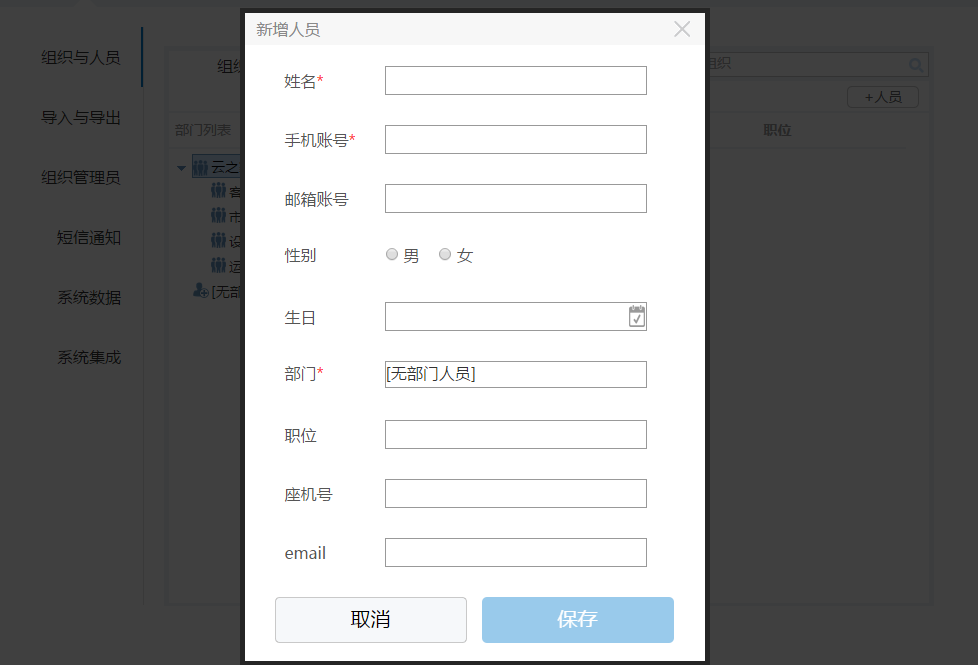
2)组织新增人员,点击+人员,输入用户姓名和手机号,点击保存,即可新增人员;
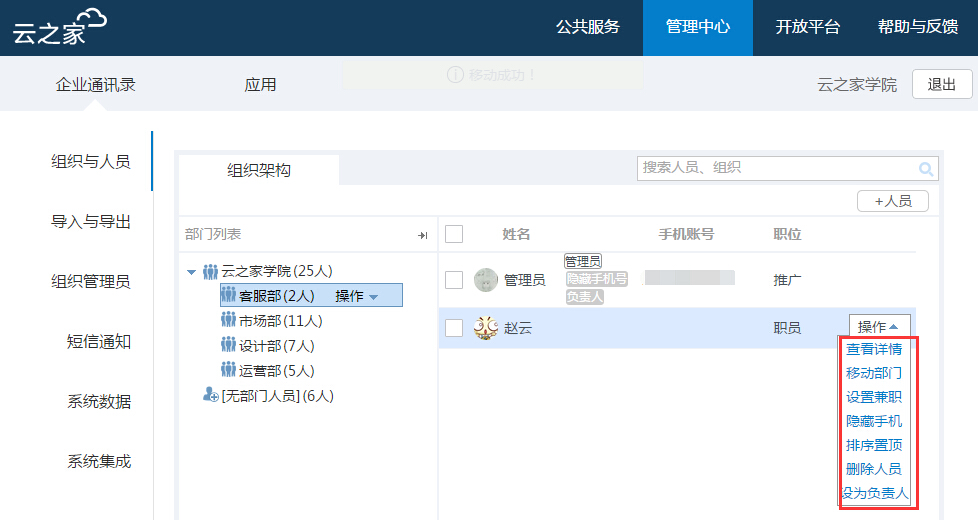
3)用户操作,包括修改用户资料、移动部门、设置兼职、隐藏手机、排序置顶、删除用户、设为负责人;
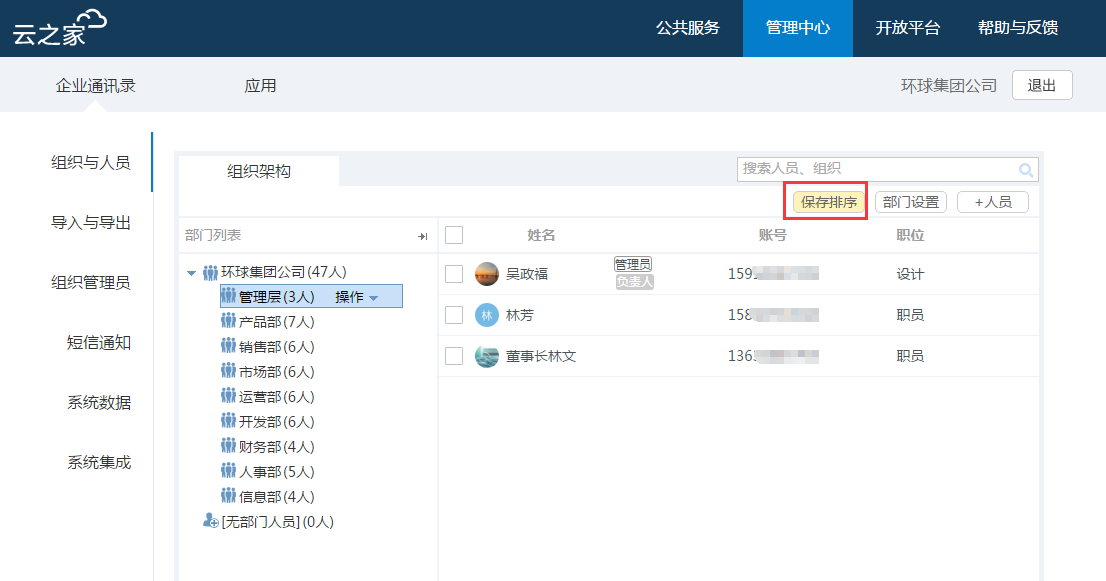
团队成员排序:直接拖动用户到指定位置,然后点击保存排序即可。
4)搜索人员、部门
支持搜索姓名和组织名称、手机号,需按回车键才能进行搜索。
4.3.2导入与导出
云之家支持导入邮箱或手机作为用户账号,并支持用户自定义字段模板导入。如工号、座位、QQ等。
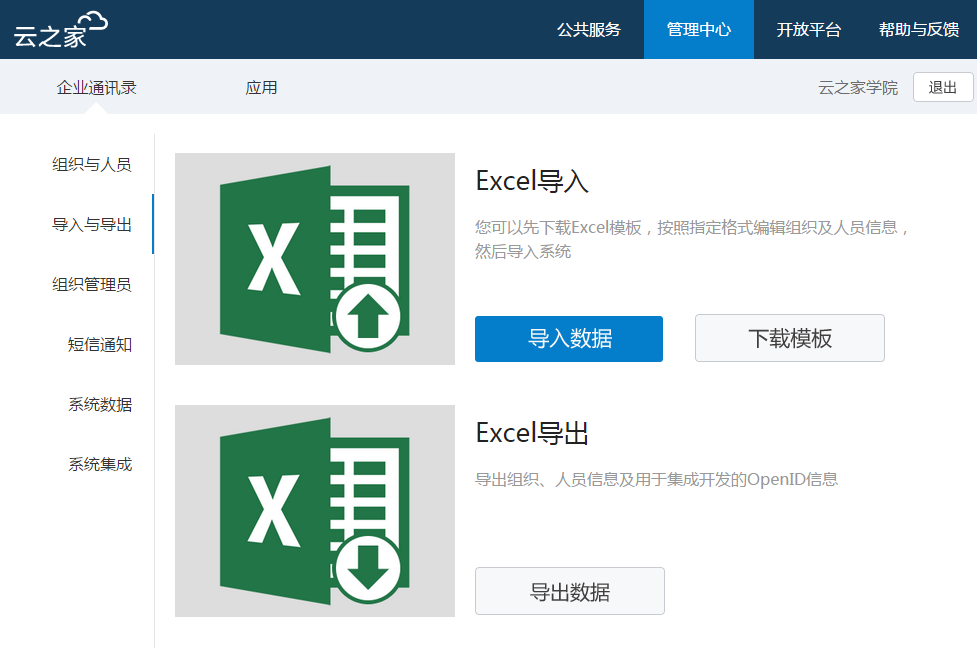
导入须知:只有未注册过的手机号邮箱才能在导入时绑定在一起。
1、企业邮箱注册的团队,导入从未注册的企业邮箱并预置密码,用户自动激活;

2、同时导入手机号和邮箱,并且都未注册过云之家,手机和邮箱都作为账号;

3、同时导入手机号和邮箱,都注册过云之家,只识别手机号为账号,邮箱忽略;



5、当导入的邮箱账号为企业邮箱账号时,该企业邮箱已经开通团队,这个账号会自动加入企业邮箱对应的团队中。
6、预置初始密码只在手机号和邮箱都没有注册过云之家的时候生效。

3.
4.3.3组织管理员
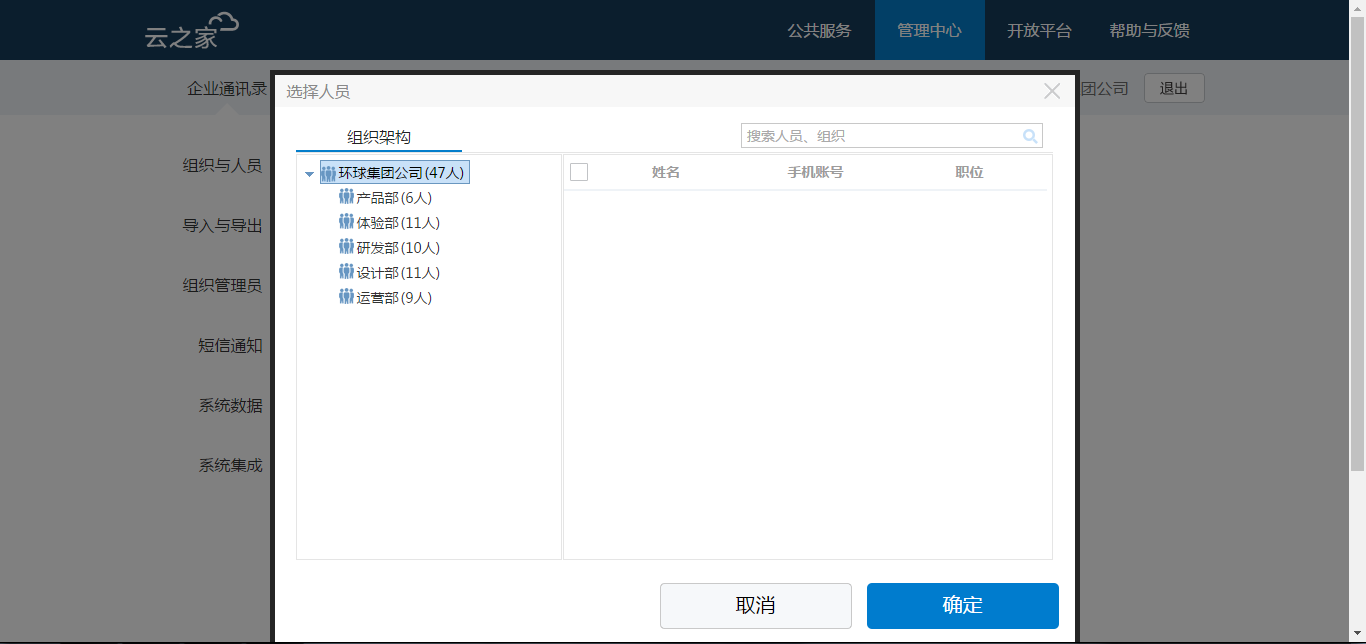
组织管理员只有管理组织架构的权限,目前需要直接从管理中心网址登陆
(http://do.kdweibo.com/manage/ )。
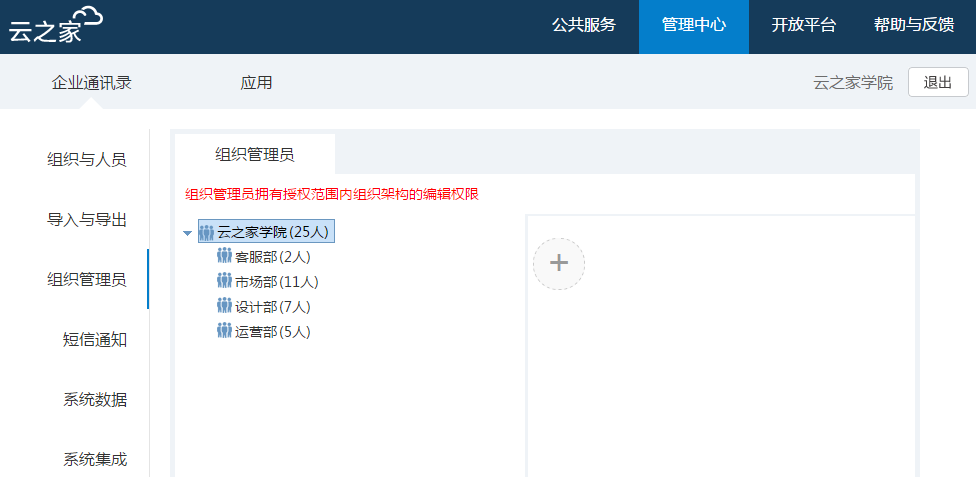
点击+号,
4.3.4短信通知
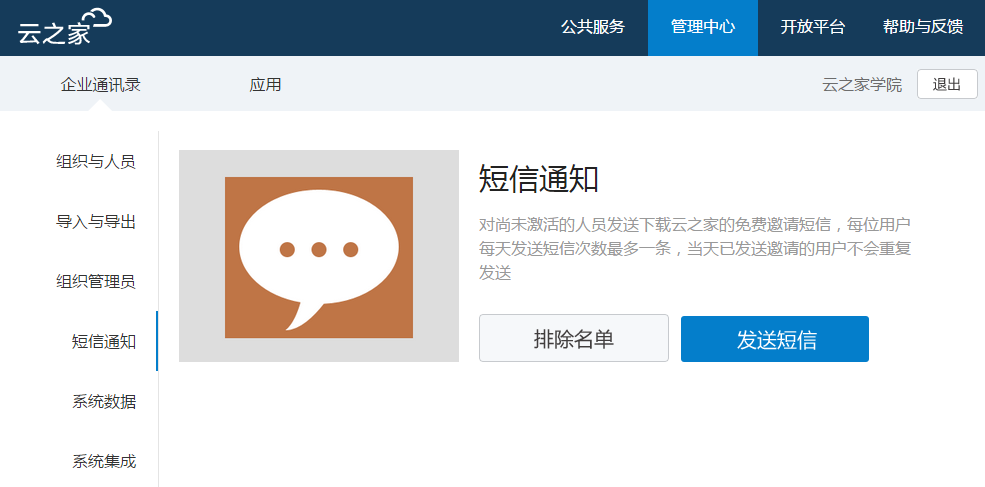
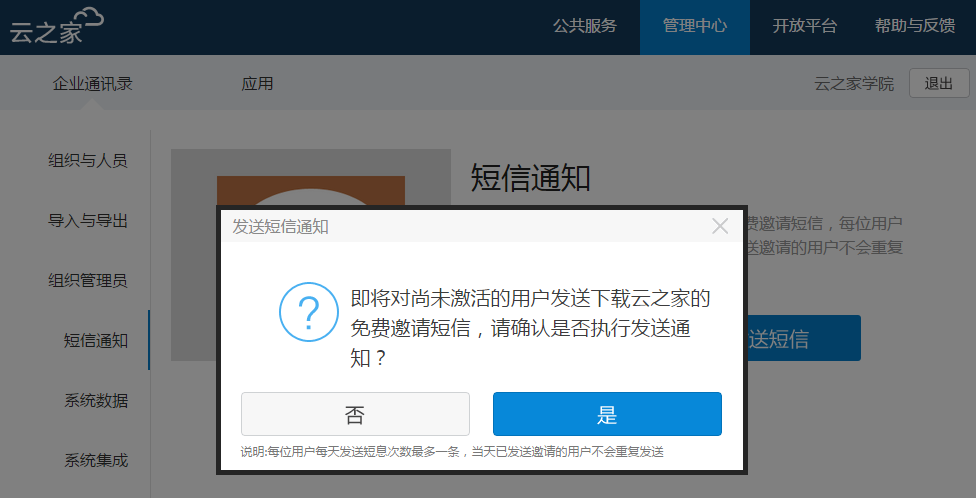
对尚未激活的人员发送下载云之家的免费邀请短信,每位用户每天发送短信次数最多一条,当天已发送邀请的用户不会重复发送
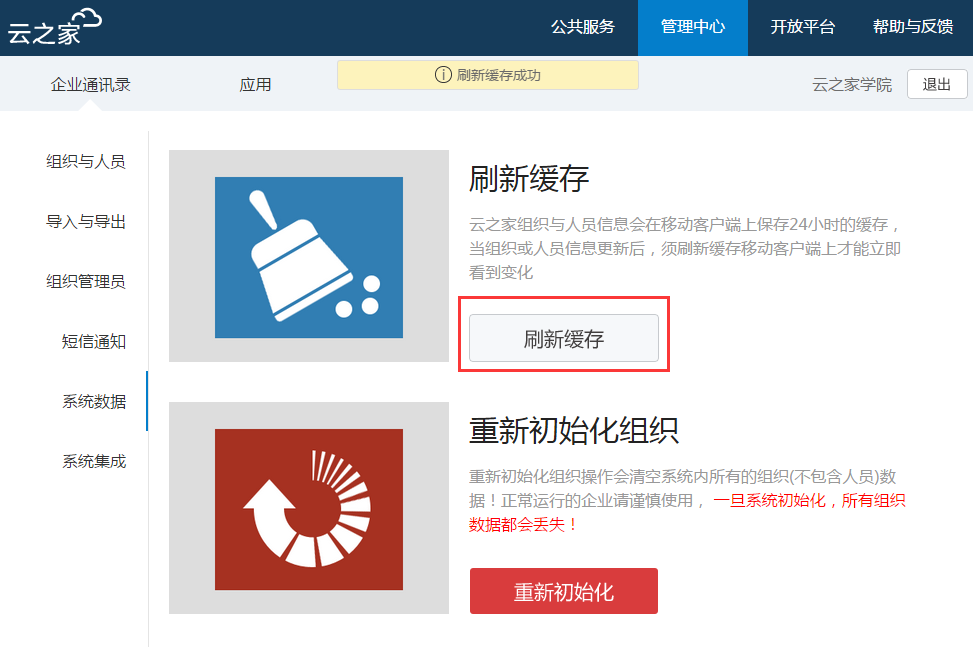
4.3.5系统数据
4.3.5.1修改组织人员信息后,刷新缓存,移动客户端可以立即看到变化
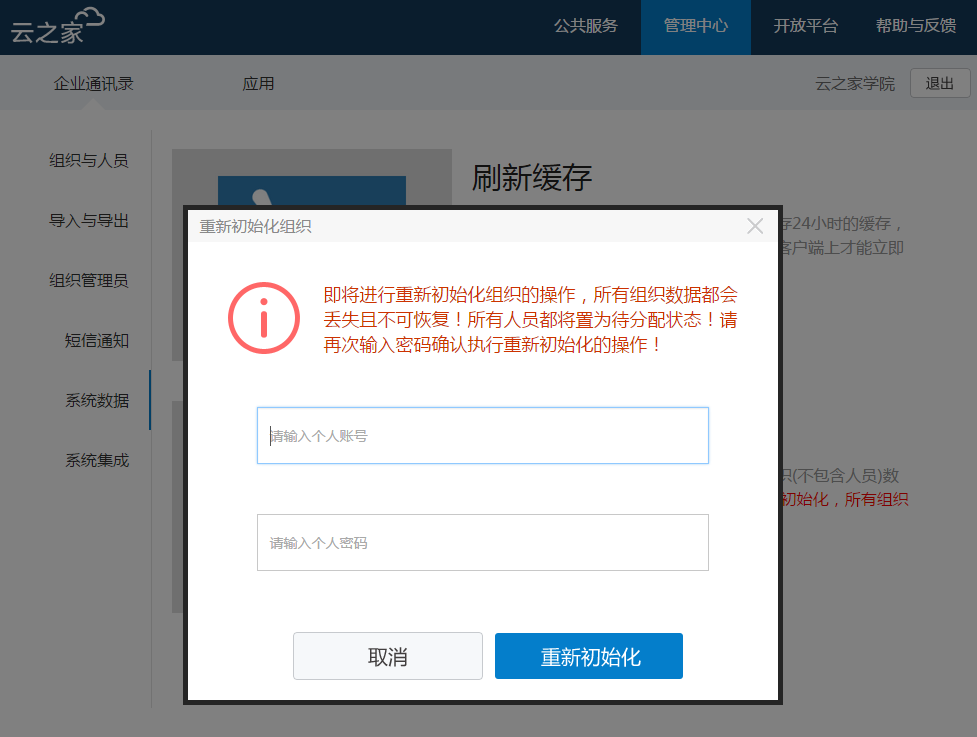
4.3.5.2初始化组织,需要重新批量修改人员信息,可以先初始化组织,再用表格导入组织信息
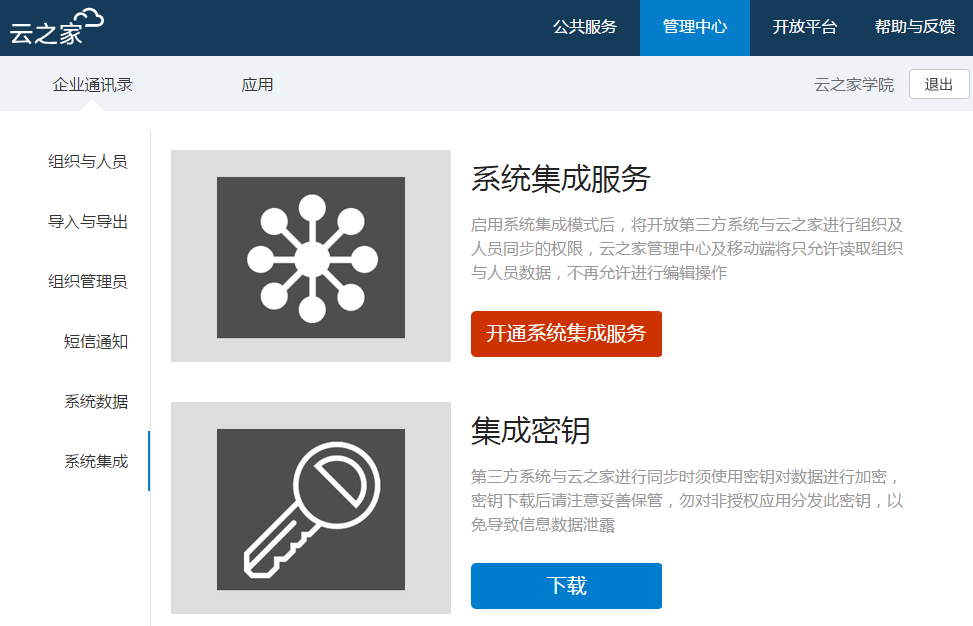
4.3.6系统集成
开通系统服务,管理中心和移动端只能读取数据,不能再进行编辑操作
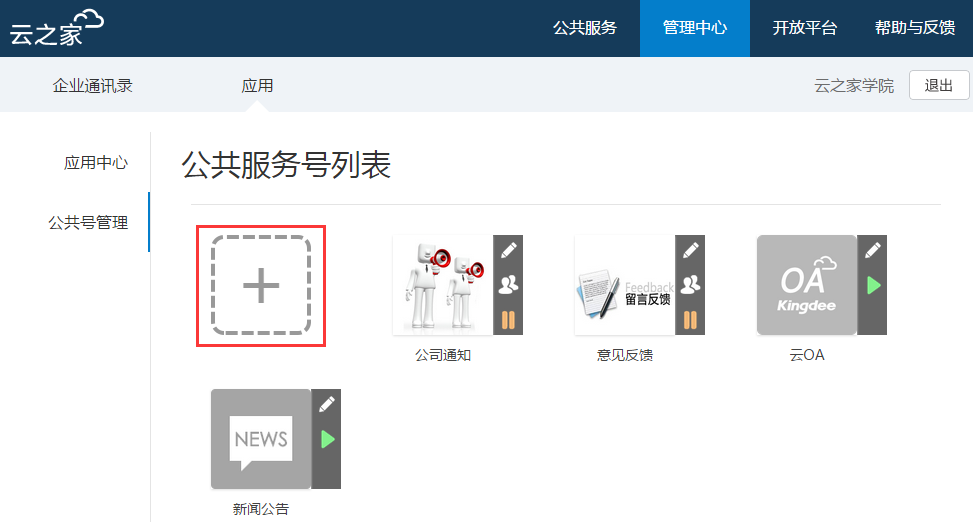
4.4管理中心
点击管理中心,进入公众号,点击可以+号可以直接创建公共号
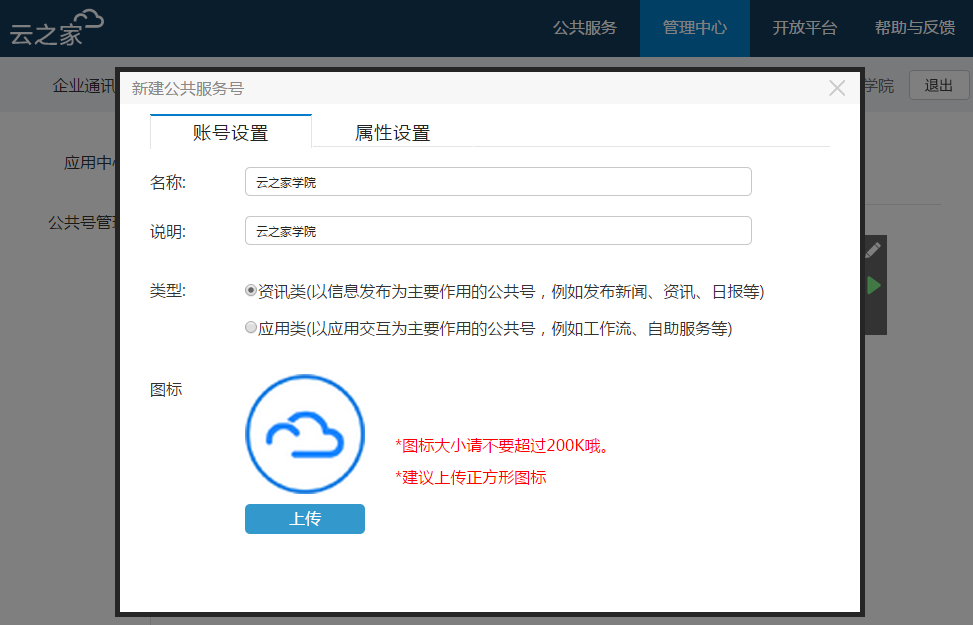
创建公共号,填写基本信息
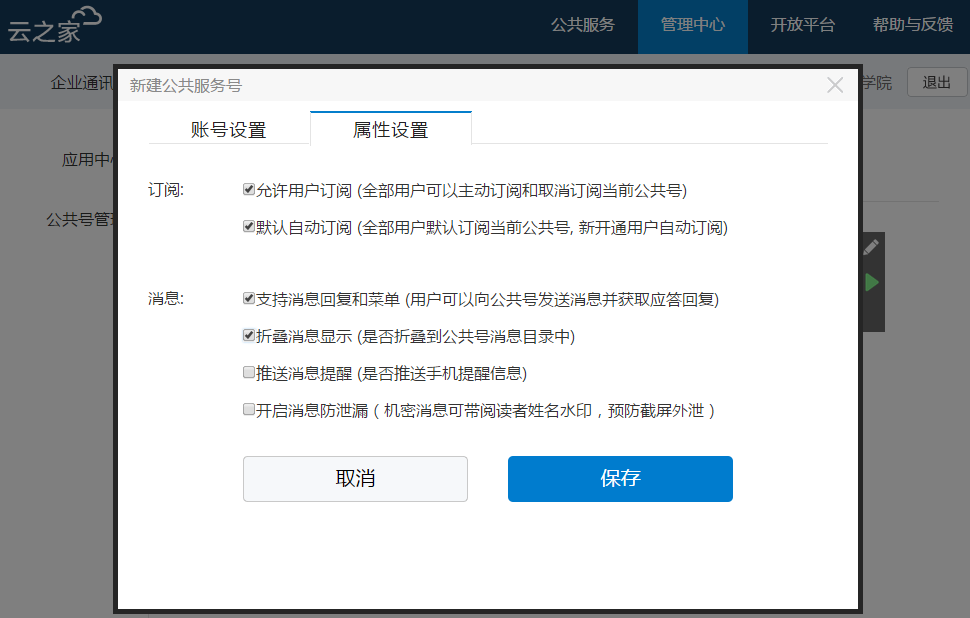
设置公共号属性
点击图标可以启用或者停用公共号
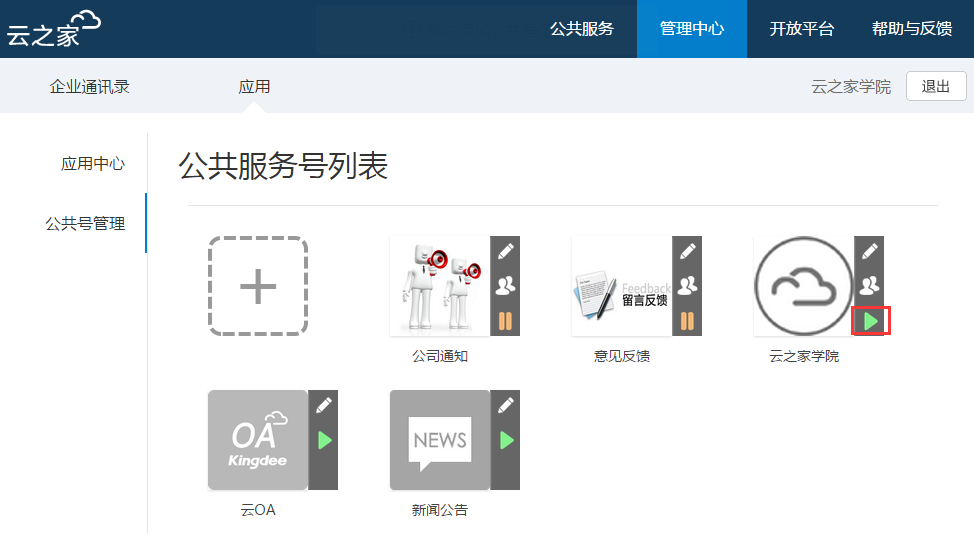
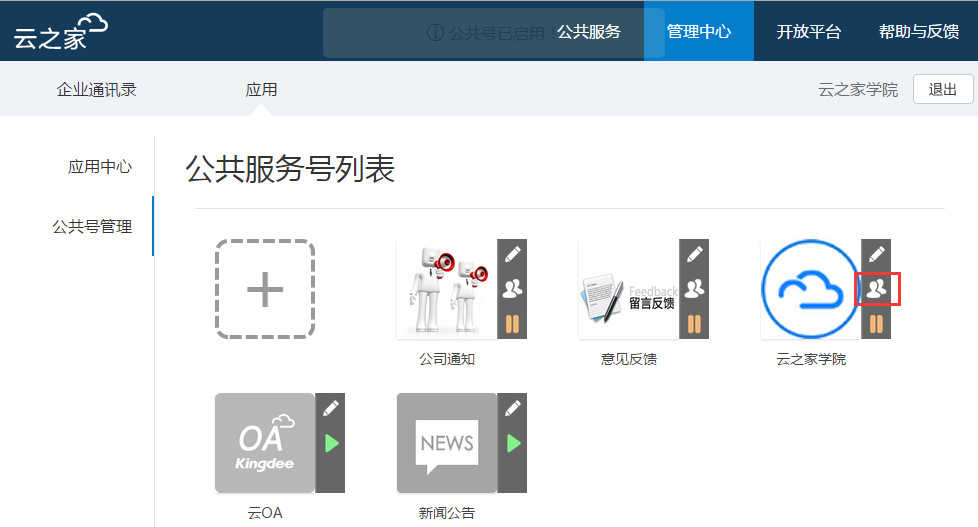
启用公共号后,公共号变亮,点击人的图标,添加公共号管理员
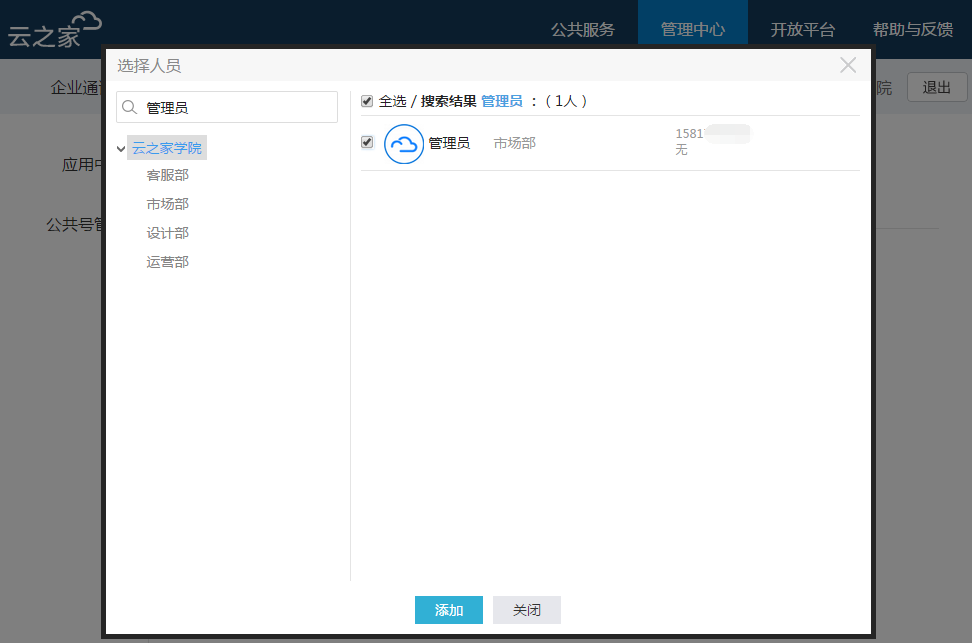
可以直接搜索用户,也可以在组织架构里添加。
添加管理员成功,可以去公共服务平台群发消息了。
5、公共服务平台
公共服务平台可以管理公共服务号,定制个性化公共服务号,菜单应答和关键词回复可以响应企业各种不同发文需求。
5.1登录公共服务平台
1、点击管理中心公共服务进入公共服务平台;
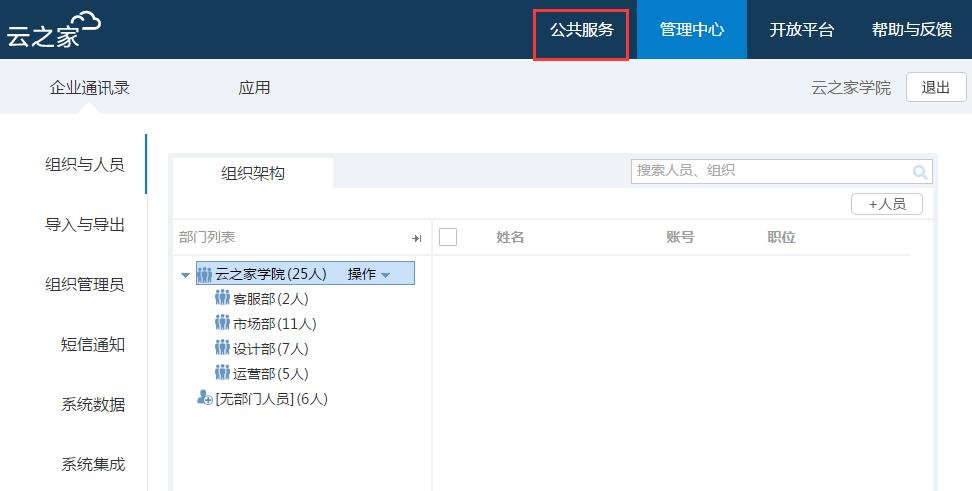
或直接登录网址(http://pubacc.kdweibo.com/pubacc),
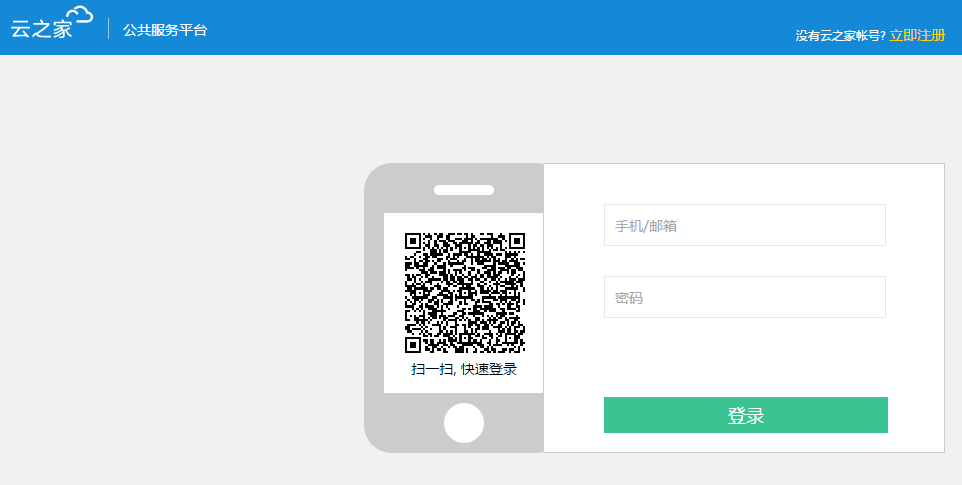
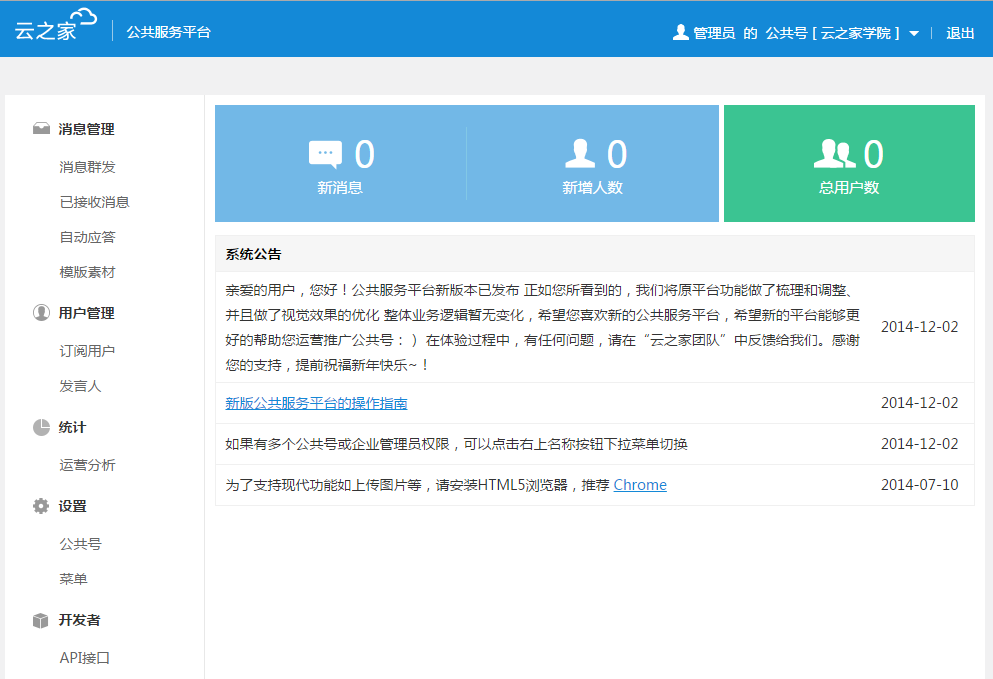
2、进入公共服务平台主界面,新消息查看用户给我们发送的消息,新增人数和总用户数可以查看新增订阅用户和所有用户列表;
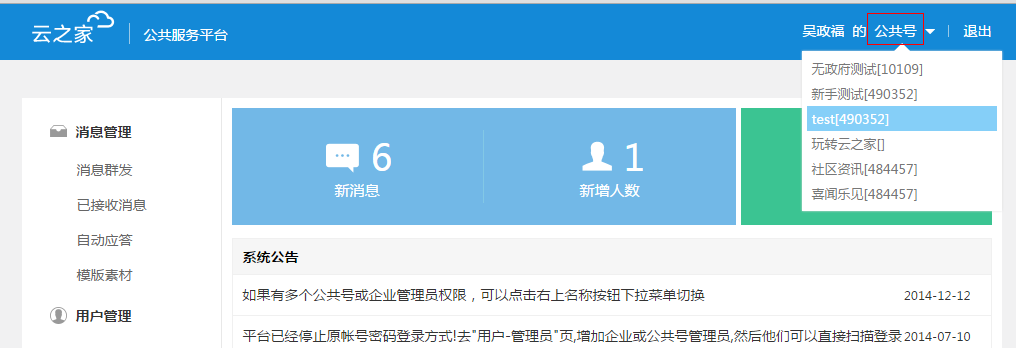
3、如果有多个公共服务号或企业管理员权限,可以点击右上名称按钮下拉菜单切换;
5.2消息管理
5.2.1消息群发界面分类,可以直接新建群发消息,也可以选择引用模板
1)发送范围可以是所有订阅用户,也可以是自定义用户组
2)消息类型同样有文字消息、单图文消息和多图文消息
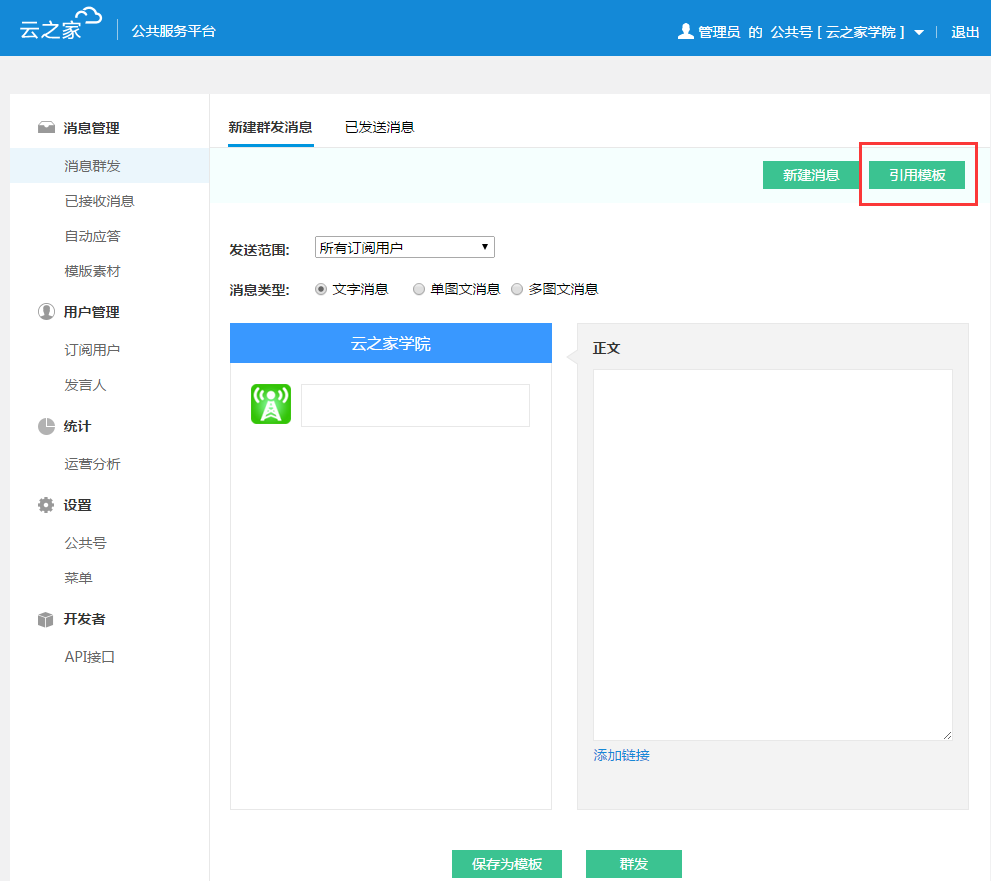
3)不同类型消息都可以选择添加链接或编辑正文。也可以随时将消息保存为模板;
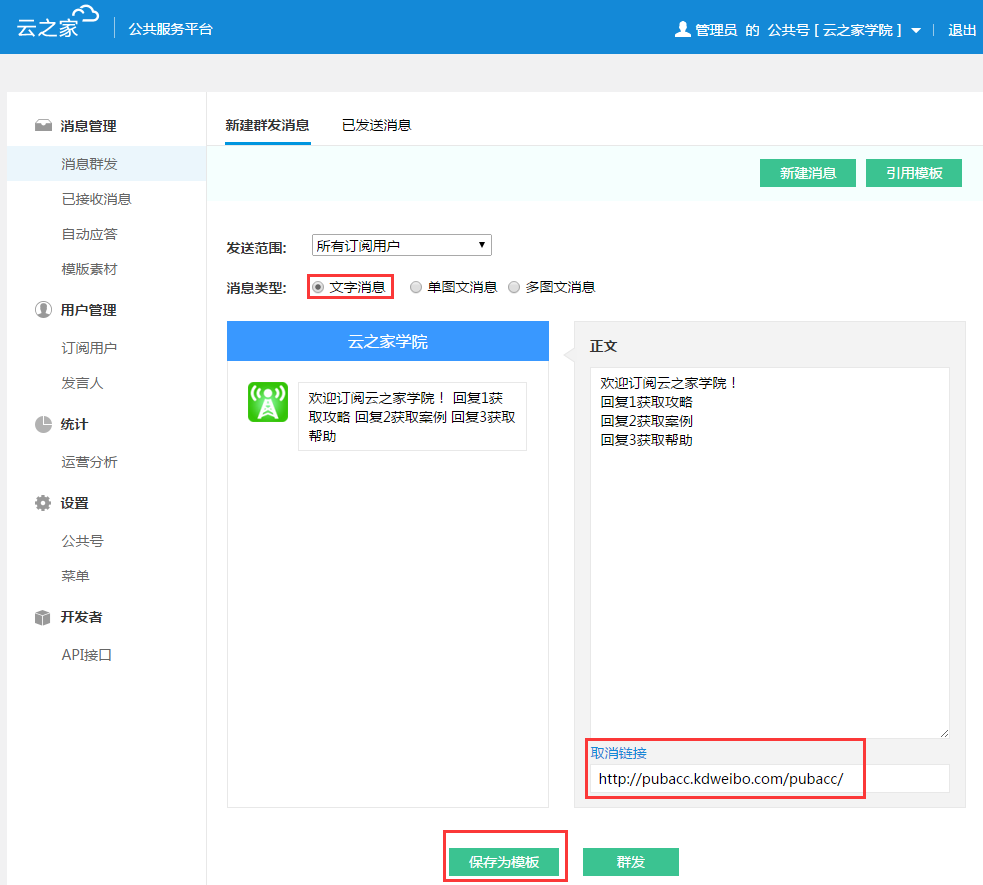
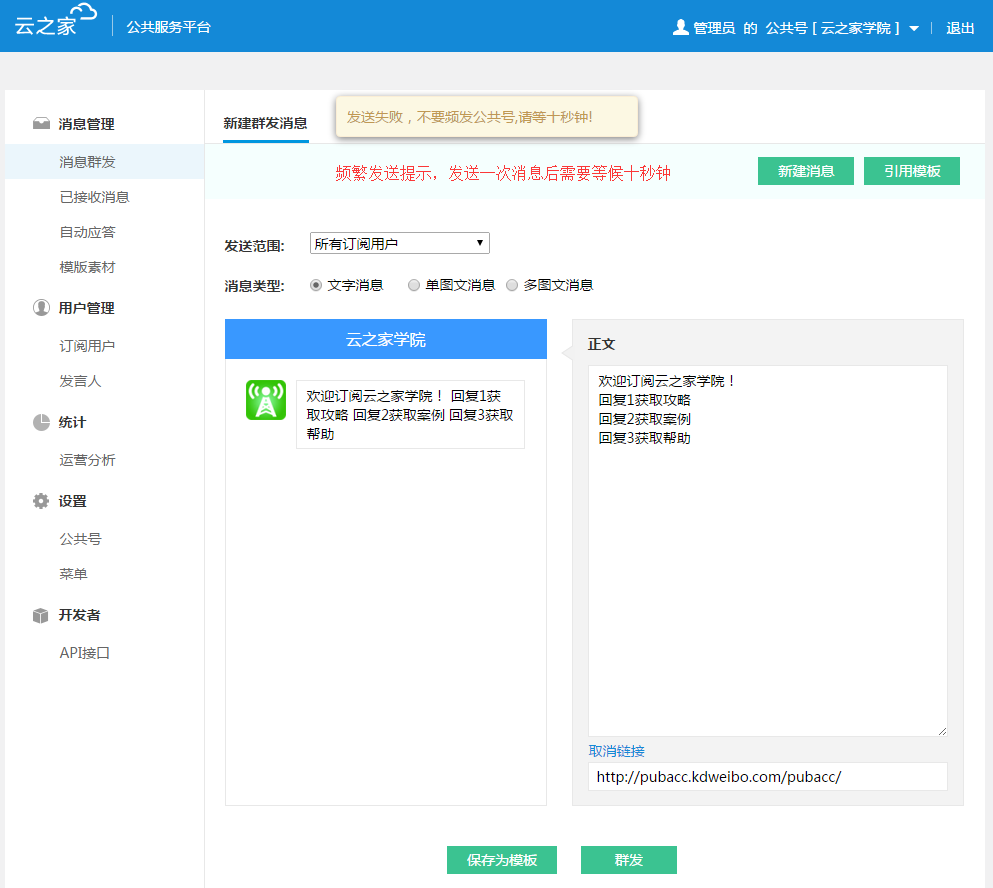
4)点击群发,提示发送成功,群发按钮提示冷却时间,冷却时间过后才能继续群发消息;
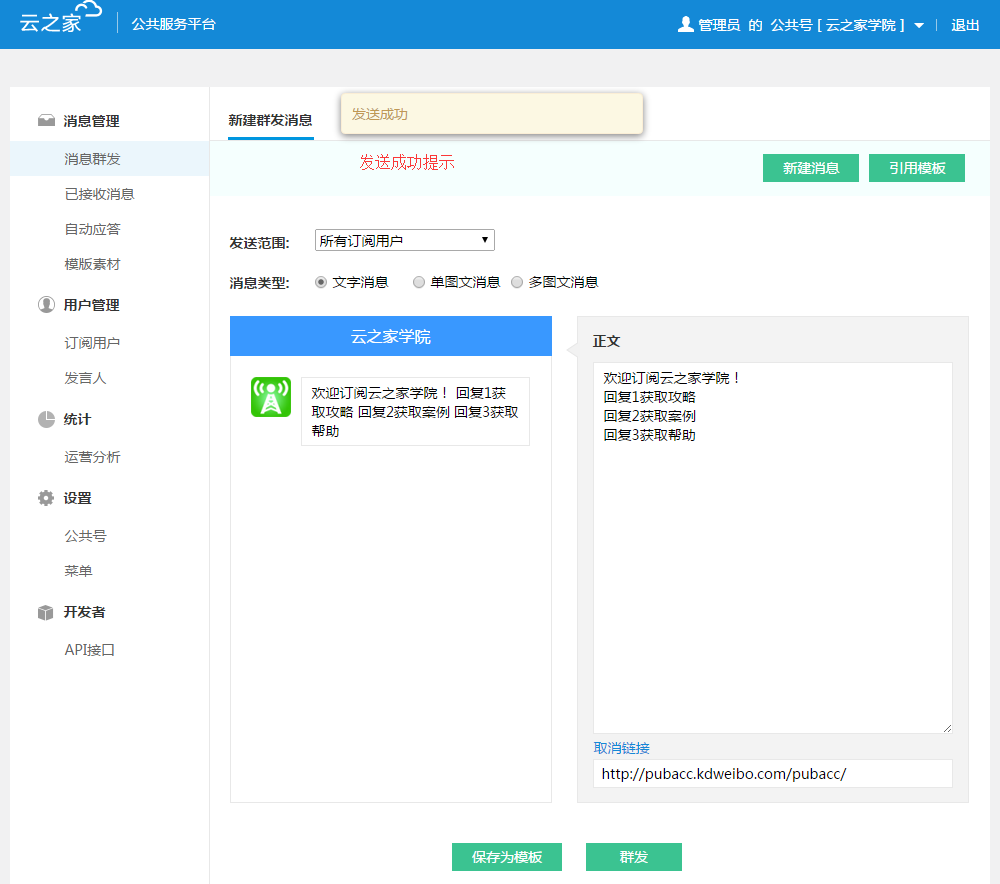
公共号发送完消息后需要等待10秒钟
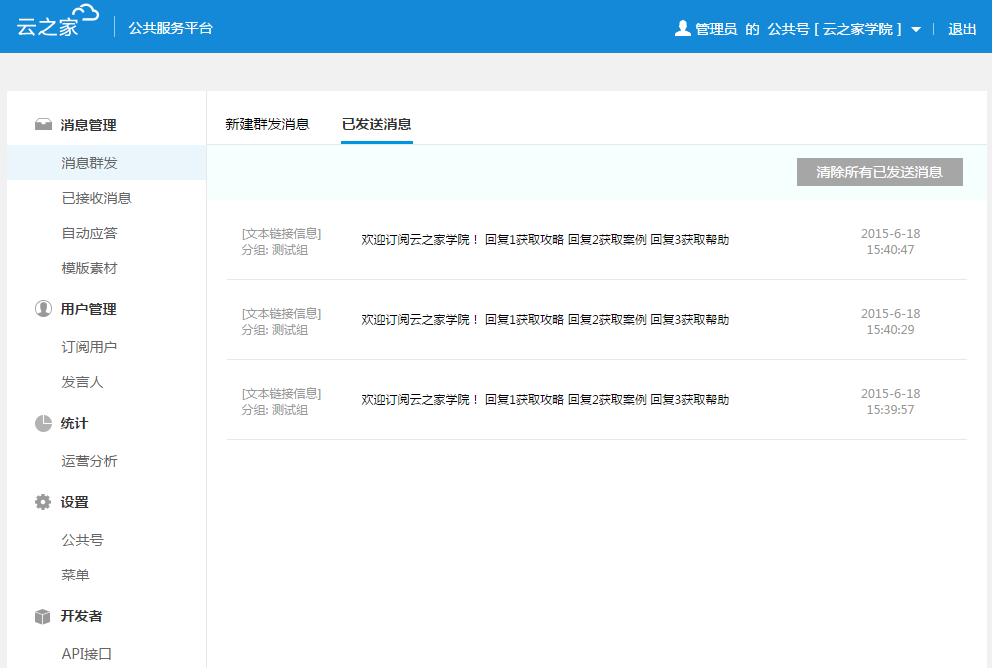
5)消息群发还能查看所有已发送消息列表,该列表不包含自动应答发送消息;
将已发送消息做了分类标示,包括纯文本信息、文本链接信息、图文混排信息。
一键清除所有已发送消息
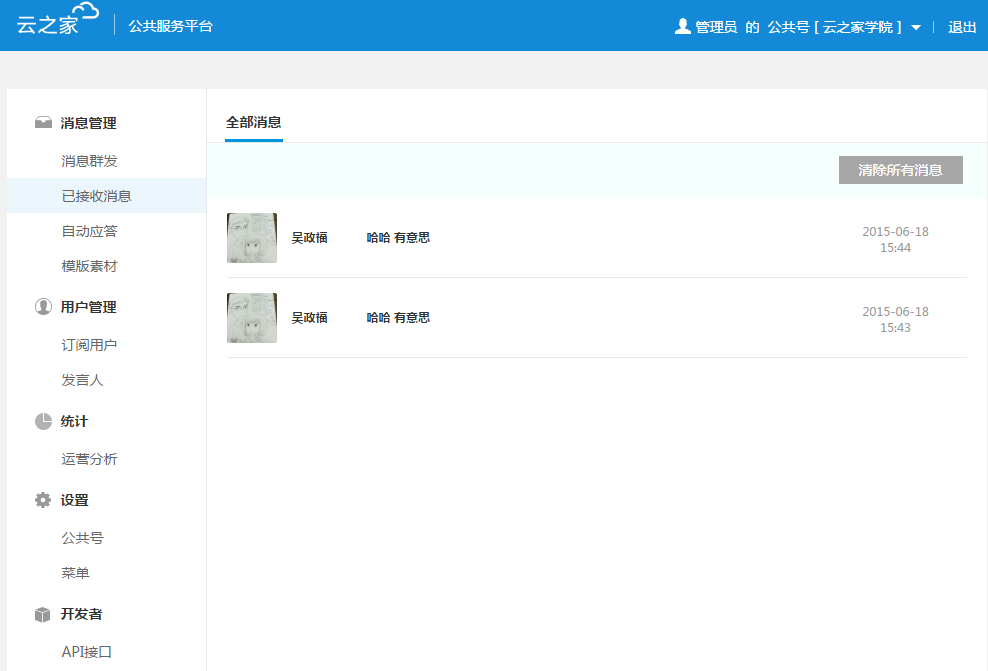
5.2.2已接收消息列表,可以查看所有订阅用户发送的消息;可以一键清除所有消息
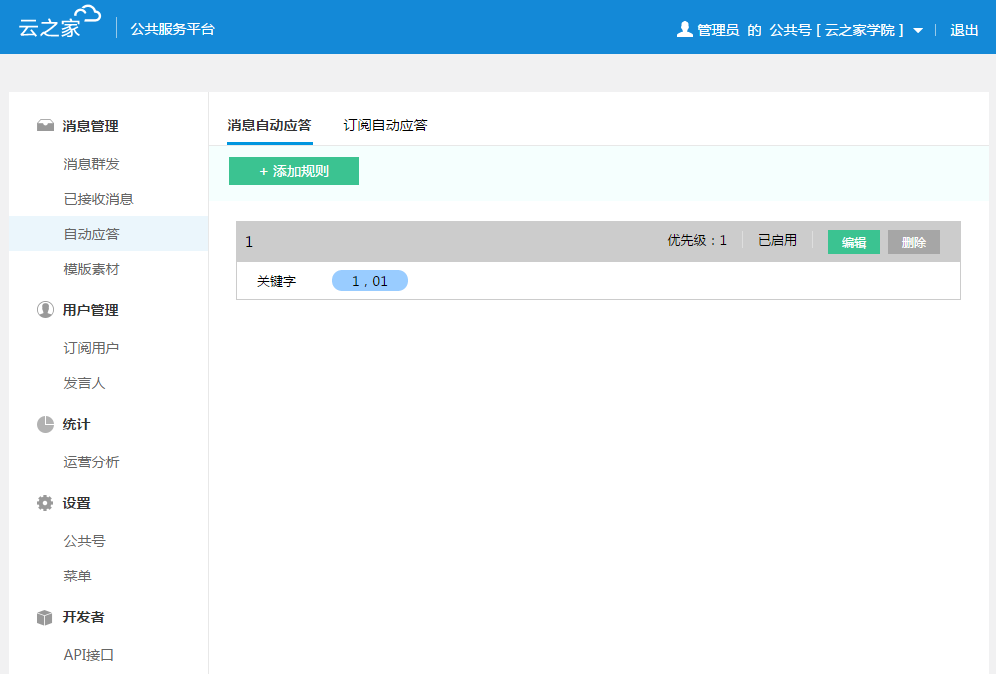
5.2.3消息自动应答列表,可对应答列表进行编辑或删除
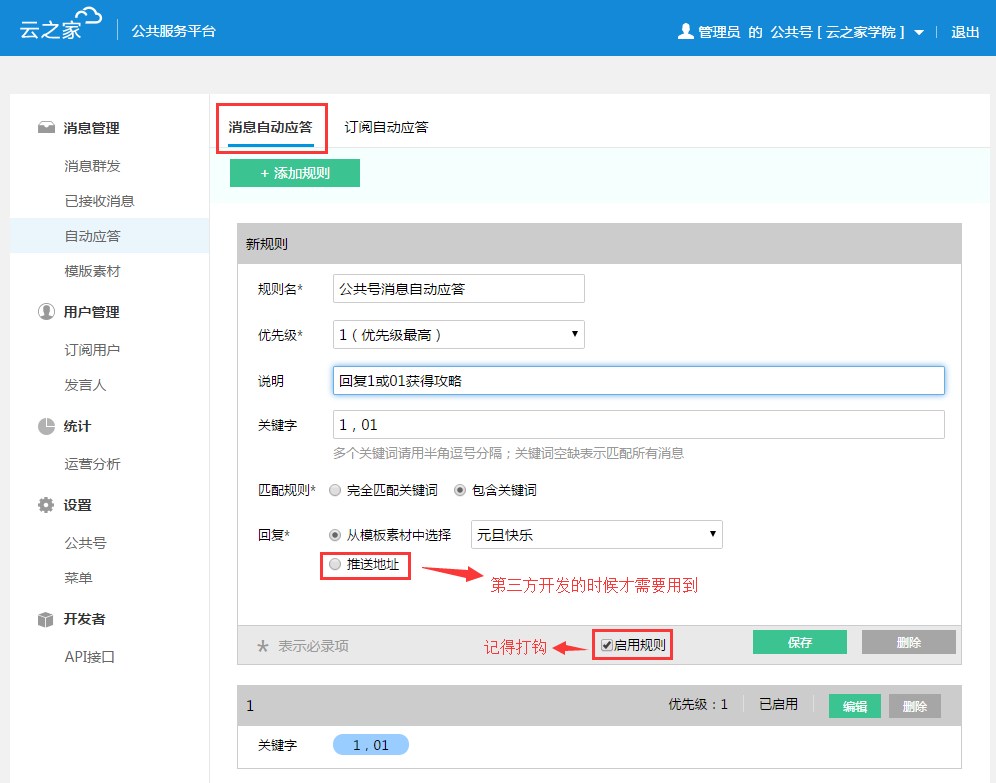
1)添加消息应答规则
1)优先级越高,应答回复排在前面
2)匹配规则,包含关键词可以模糊应答
3)回复选择消息模板的内容
4)启用规则打钩,该规则正式启用
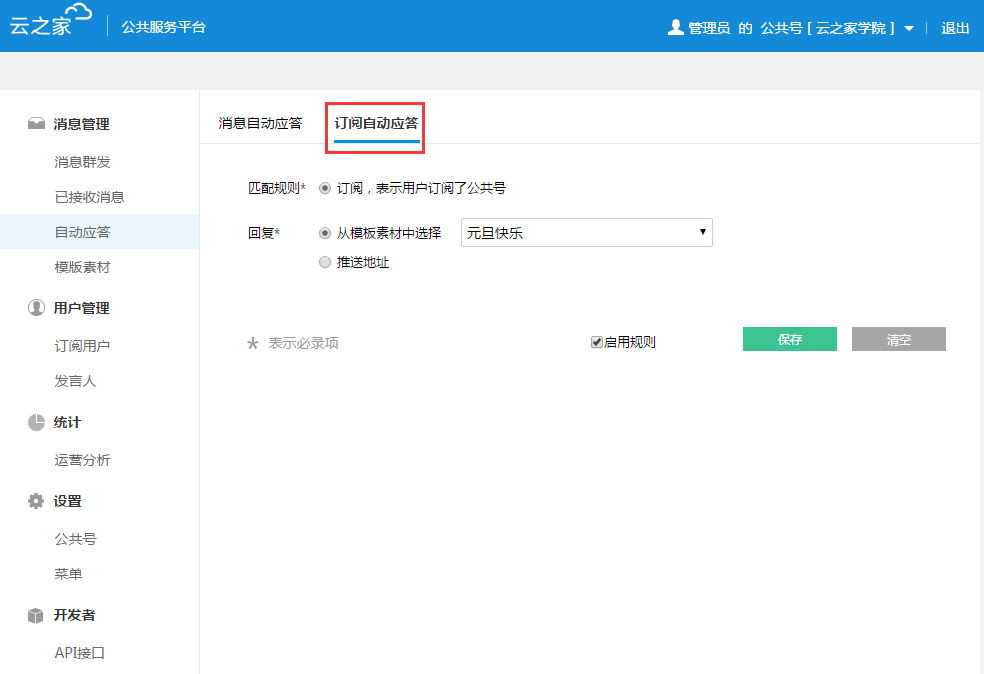
2)订阅自动应答
自动回复可以选择消息模板也可以选择推送地址;
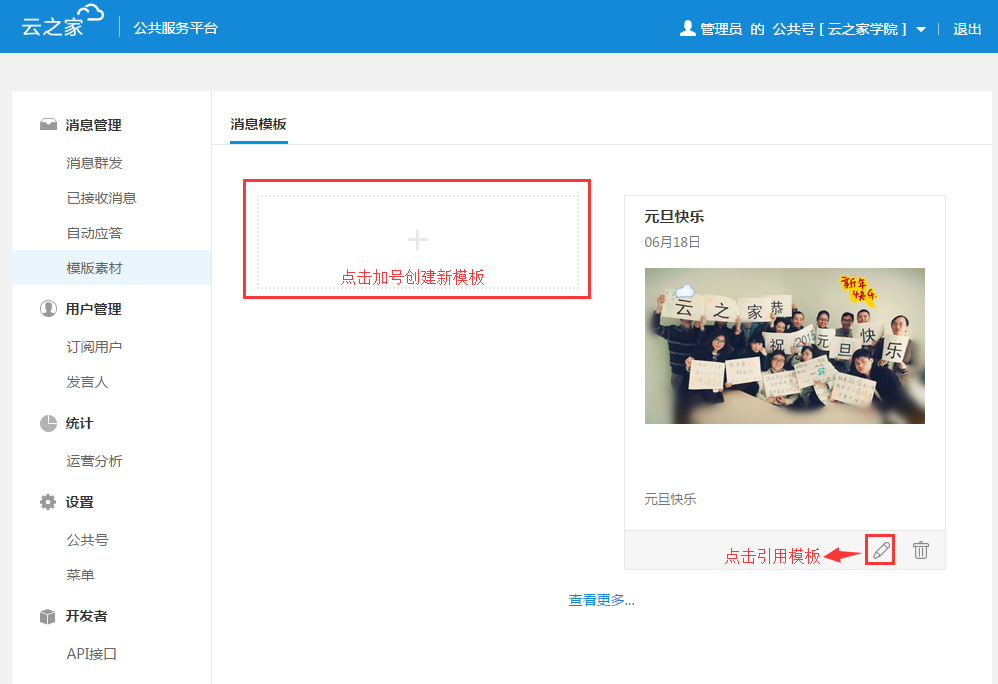
5.2.4选择引用模板,跳转到模板素材界面,可以新建模板,也可以选择已有模板;
1)点击画笔选择模板
2)点击垃圾箱为删除模板
5.3用户管理
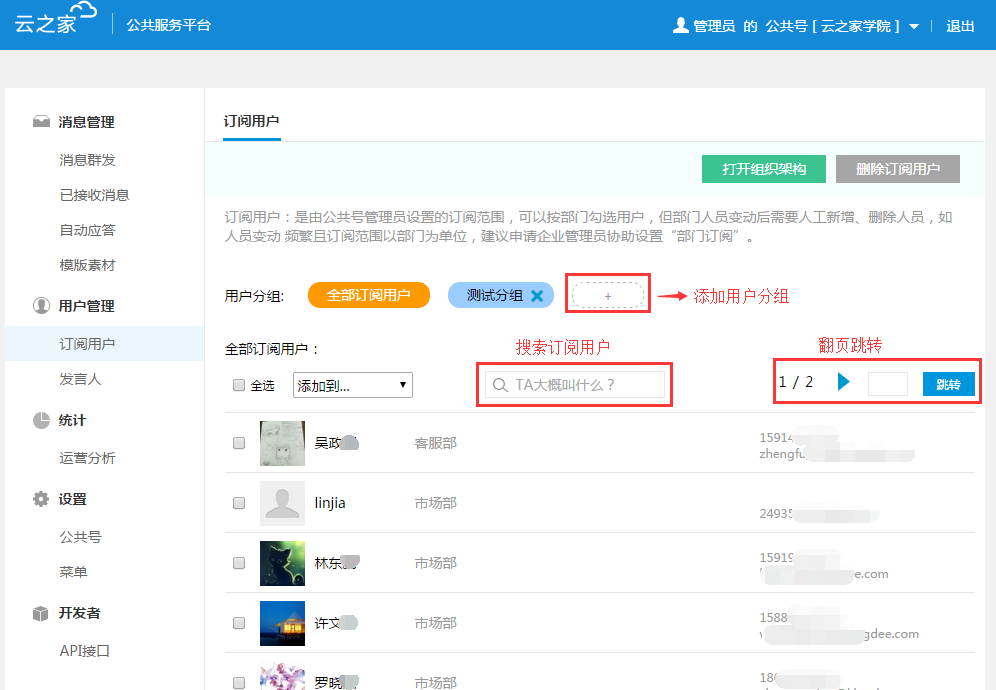
5.3.1订阅用户管理,可以自定义添加用户组,可以增加或删除订阅用户;
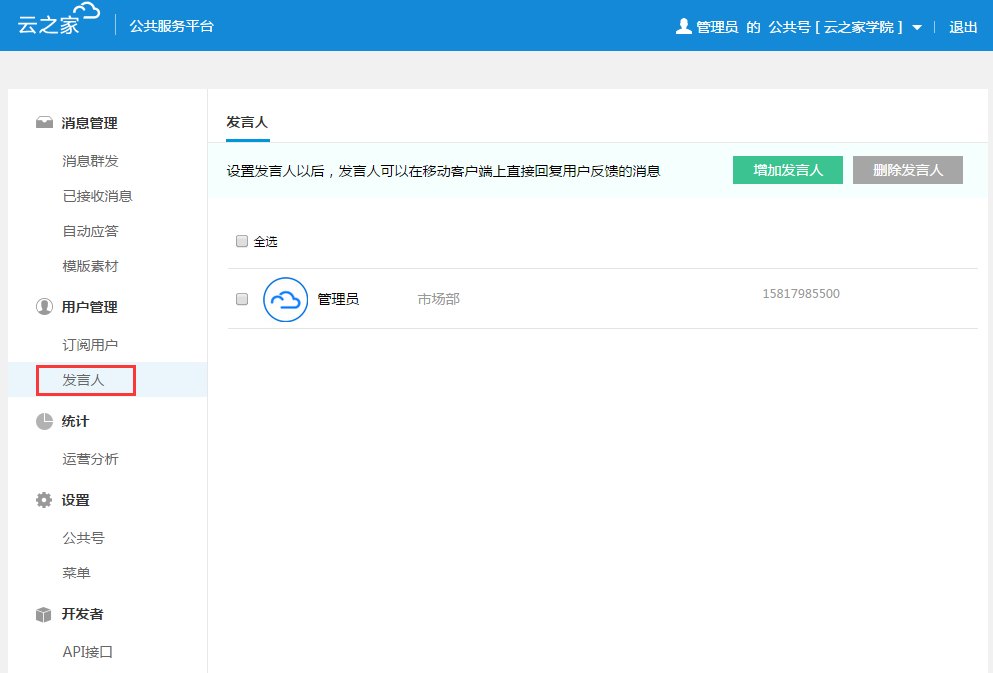
5.3.2发言人管理,可以添加或删除发言人,设置发言人以后,发言人可以在移动客户端上直接回复用户反馈的消息;
5.4统计
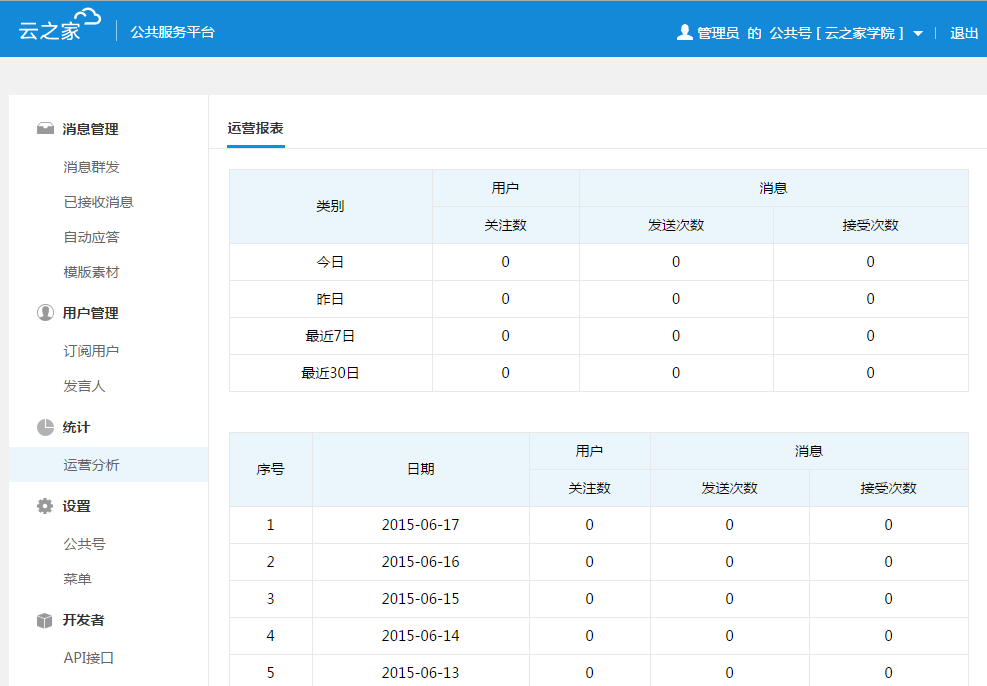
5.4.1运营分析,可以查看每日公共号用户关注及消息查看统计。
5.5设置
5.5.1公共服务号账号设置
1)可以修改公共服务号图标
2)企业管理员修改以后可以直接在这里审核
3)消息类公共服务号在订阅消息里关注,应用类公共服务号在应用里关注
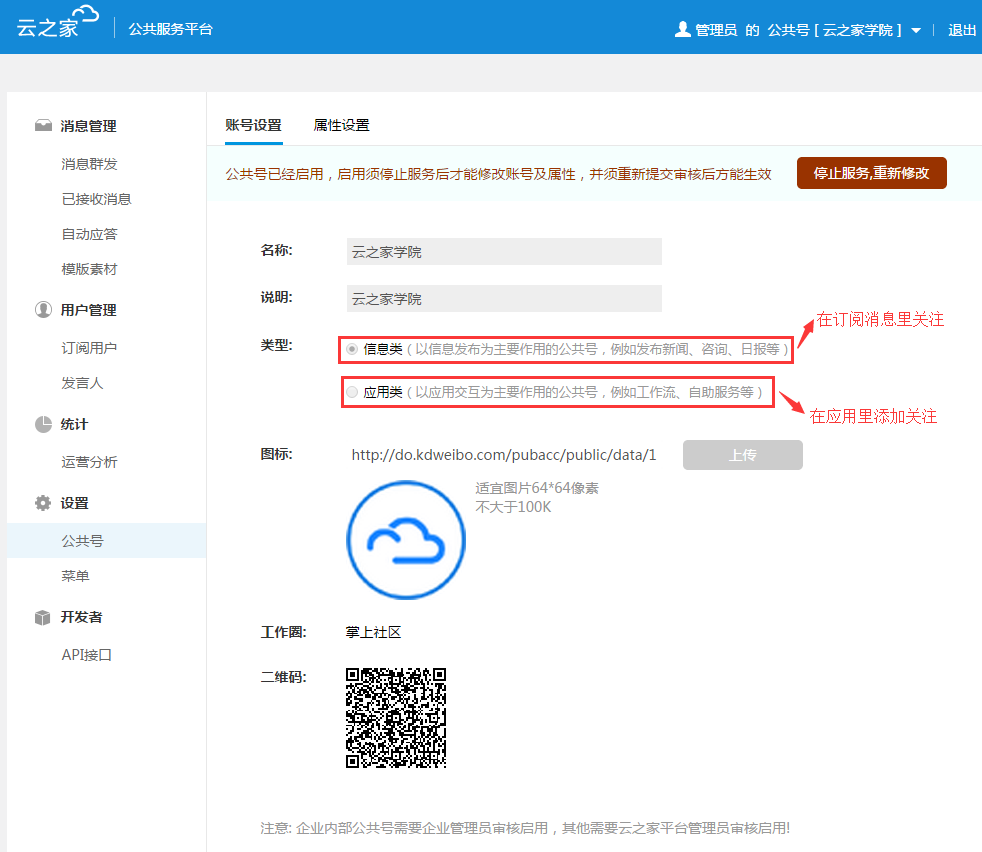
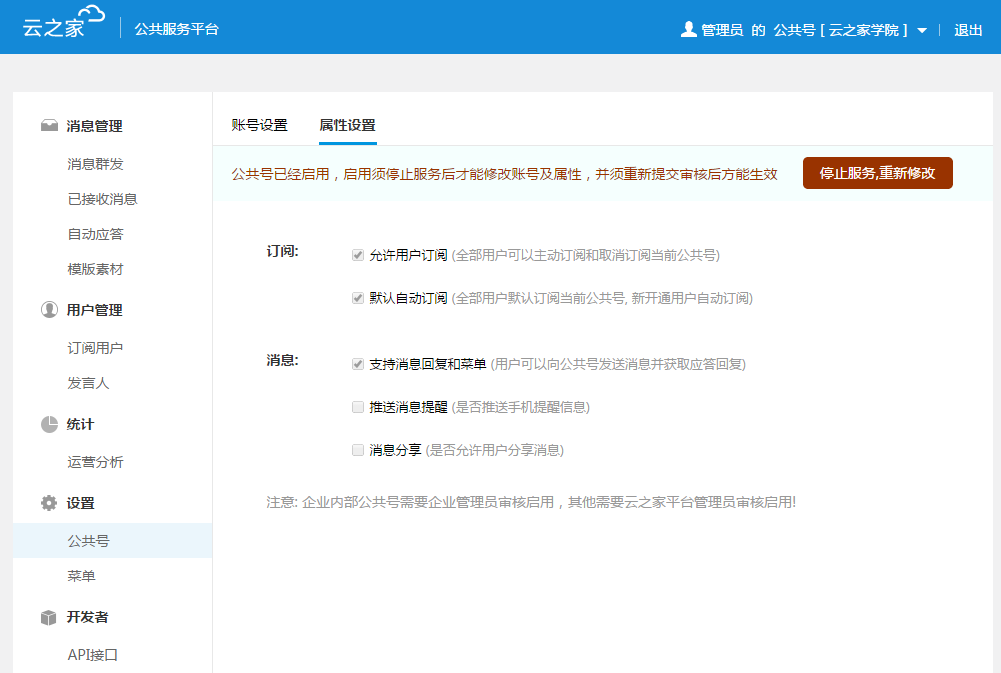
5.5.2公共服务号属性设置,可以修改跟公共服务号相关的属性。
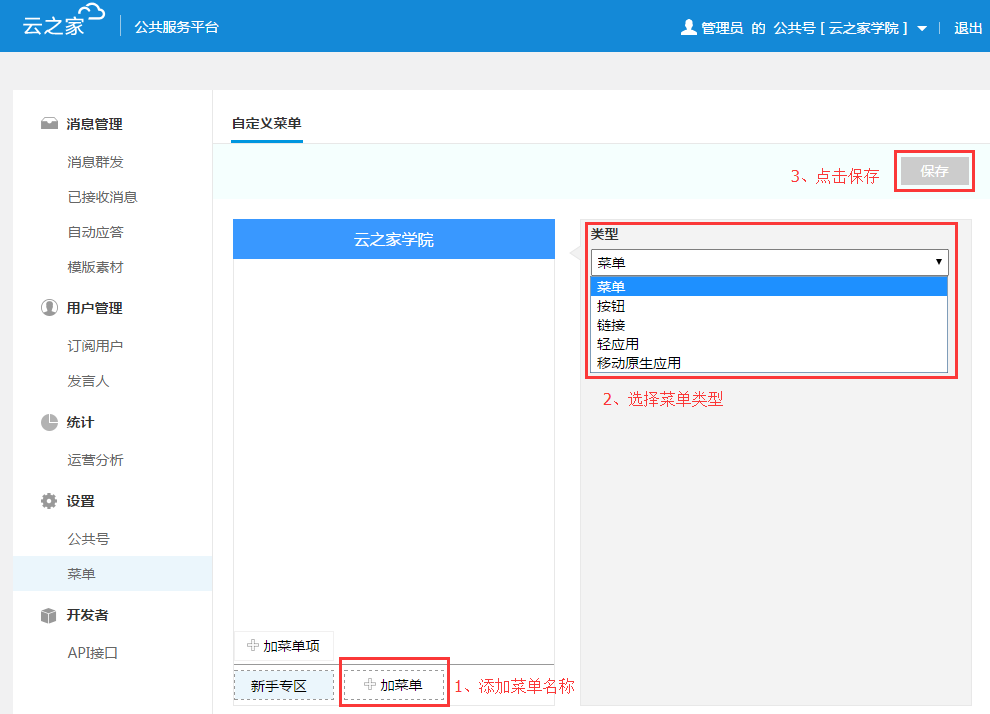
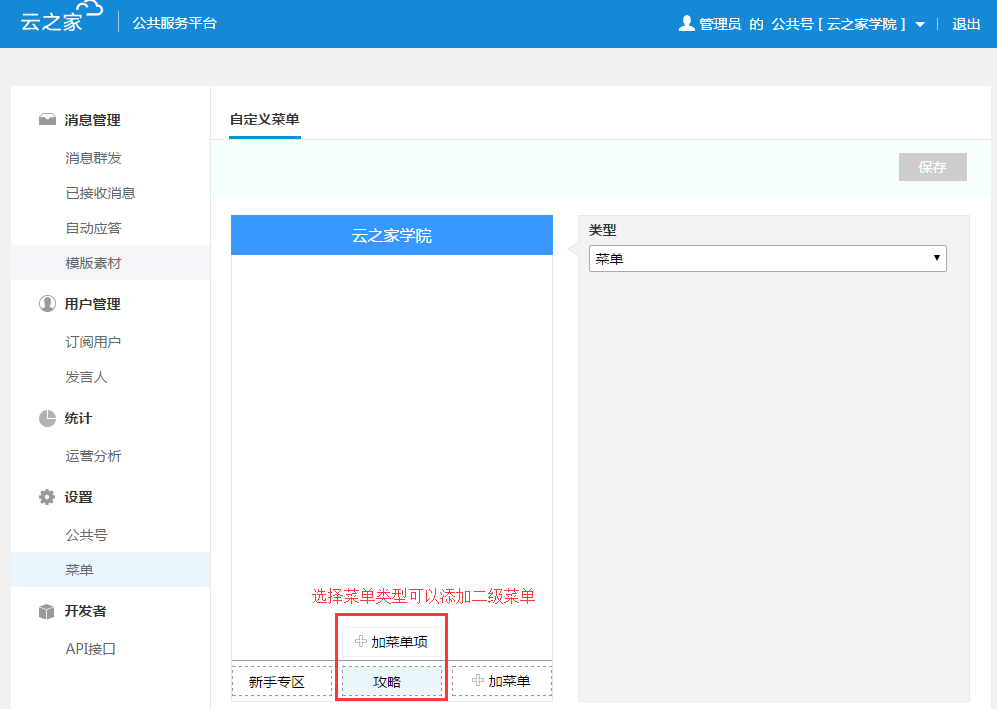
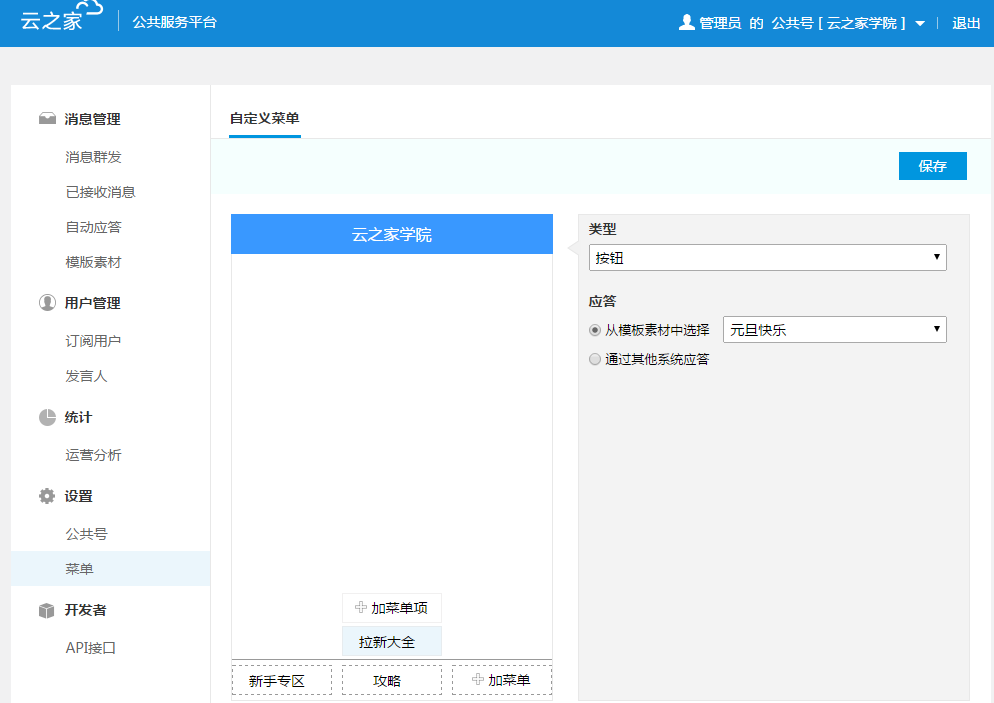
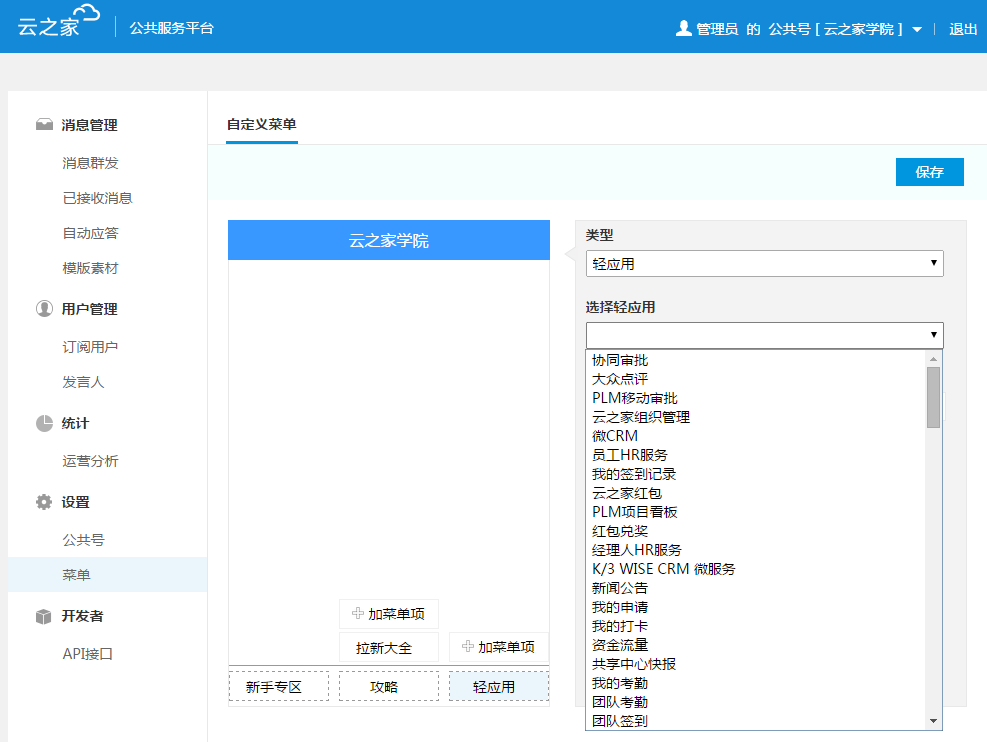
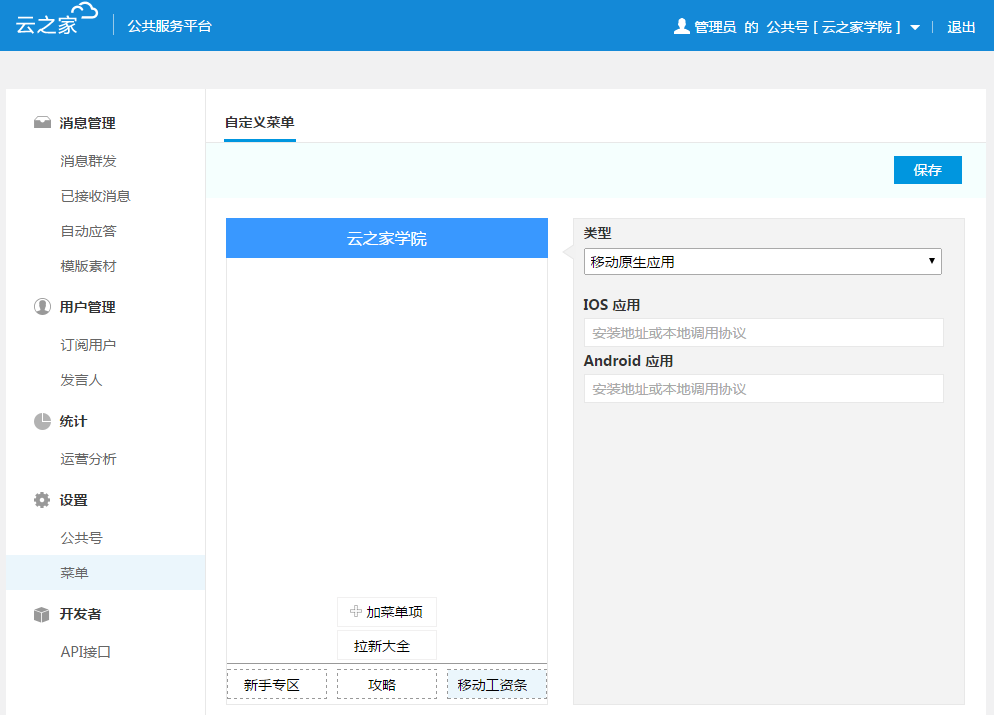
5.4.3自定义菜单,先添加菜单名称,选择菜单类型,然后保存。
1)自定义菜单链接类型,选择链接类型然后直接添加链接即可,用户点击菜单直接跳转到链接地址页面;
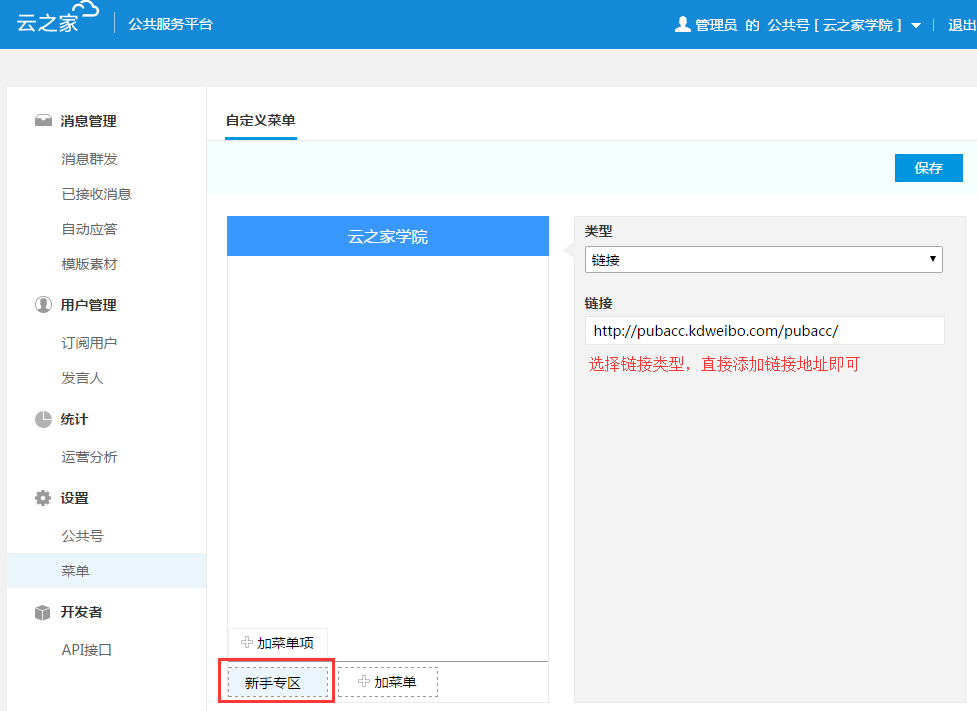
2)自定义菜单菜单类型,添加菜单类型可以添加二级菜单;
3)自定义菜单按钮类型,点击按钮菜单会直接给用户推送消息,选择消息模板进行推送;
4)自定义菜单轻应用类型;
1)轻应用涉及业务系统,需要进行用户身份认证
2)业务系统和云之家的用户要提前进行关联
3)轻应用开发商要集成云之家的账号验证
5)自定义菜单移动原生应用类型,可以直接链接到应用市场下载地址,让用户直接下载应用。
6、考勤管理
6.1签到统计
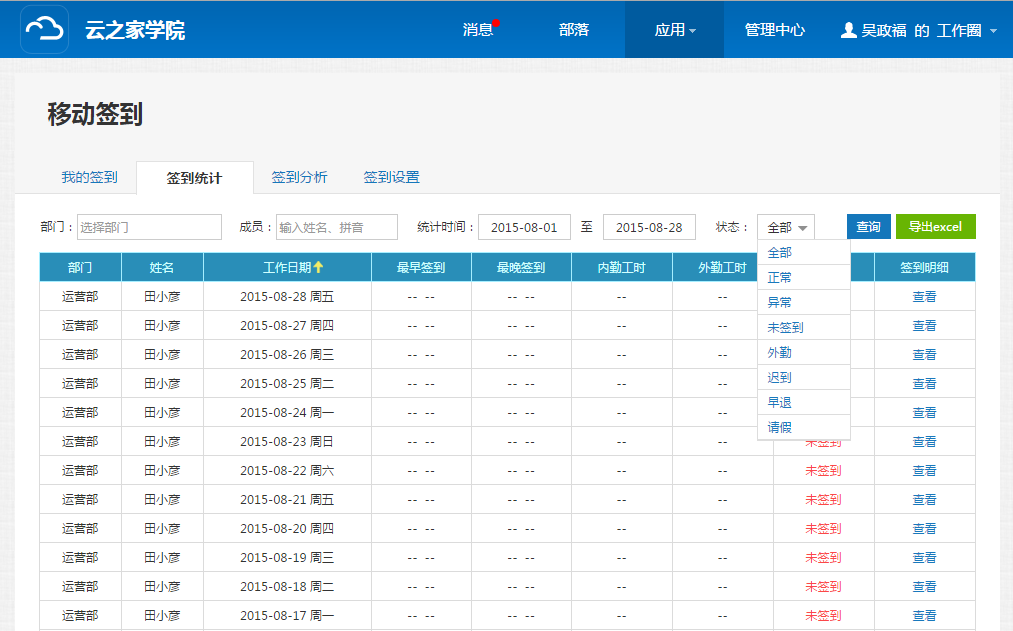
企业管理员、签到管理员、部门负责人可以查看签到统计数据。
企业管理员和签到管理员可以查看公司所有用户内外勤考勤数据,同时可以通过自定义报表导出某个部门某个用户的签到数据,也可导出不同状态的考勤数据。
PS:
①
内勤工时计算逻辑为:最早内勤签到记录与最晚内勤签到记录之差;
②
外勤工时计算逻辑为:最早外勤签到记录与最晚外勤签到记录之差;
③
如果只打一次内勤和一次外勤无法统计内勤工时及外勤工时。
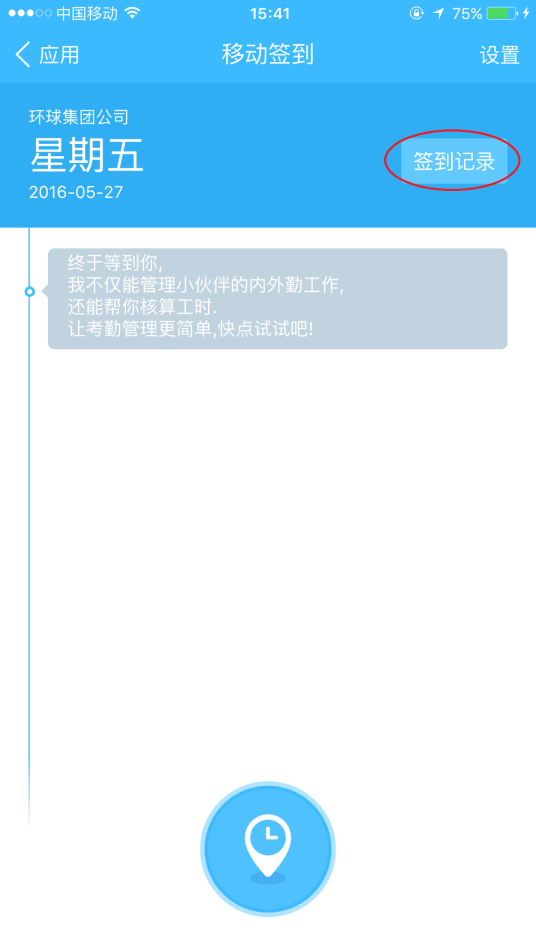
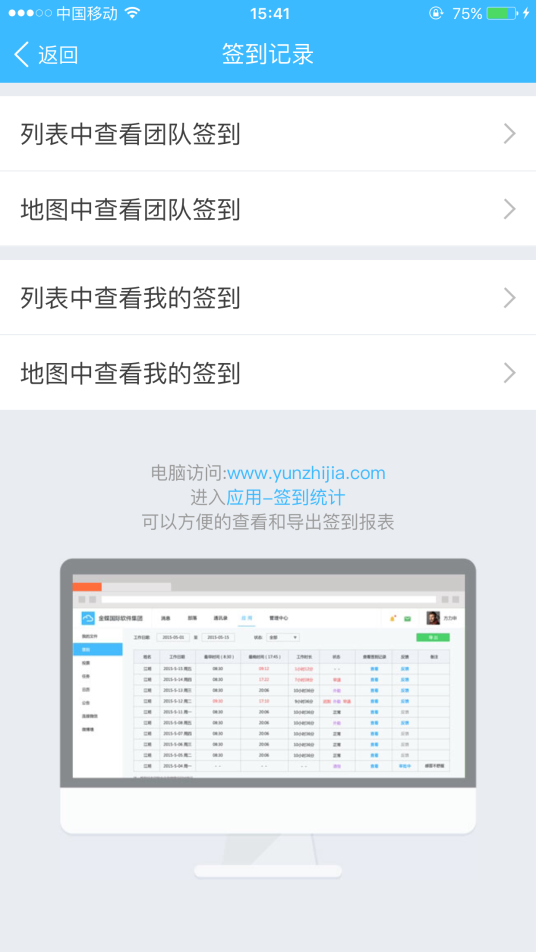
④ 部门负责人可以在web端和手机端查看团队的签到统计数据。
6.2签到分析
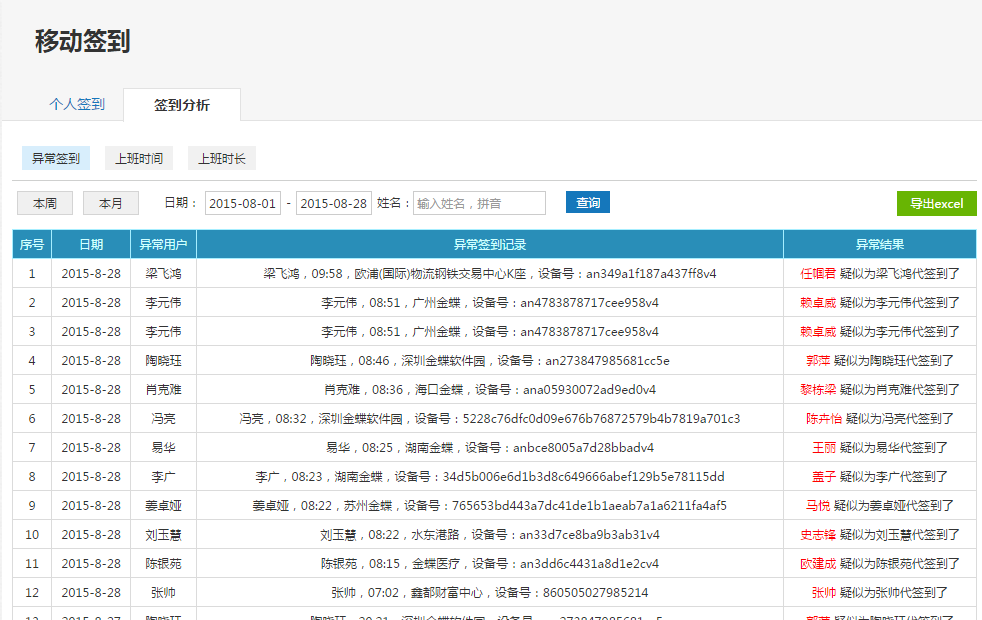
签到分析可以查看异常签到数据,如用户用自己的手机替其他同事代打卡,在签到分析里会显示异常签到。
6.3签到设置
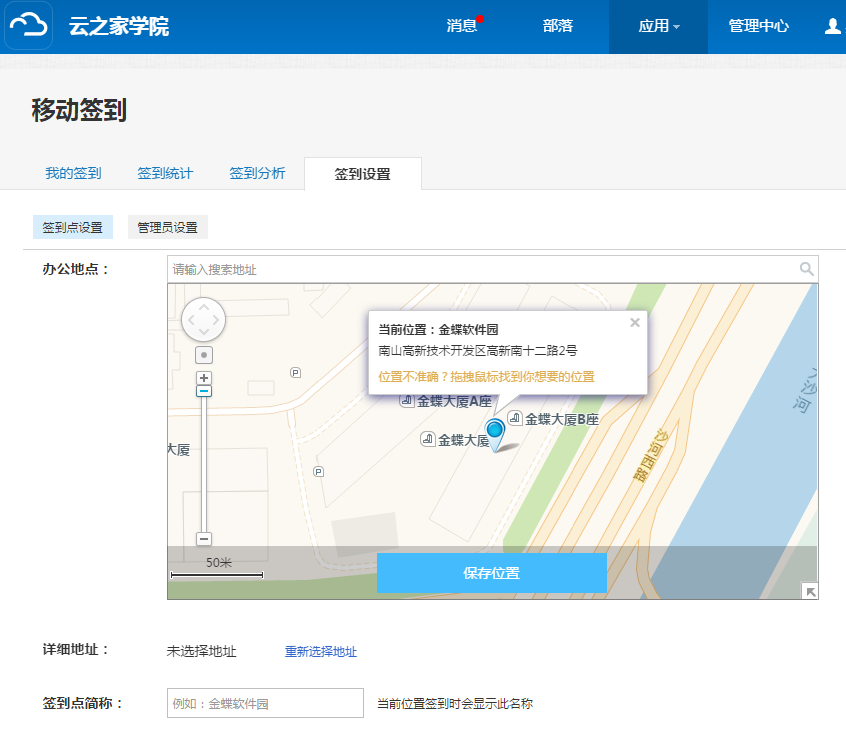
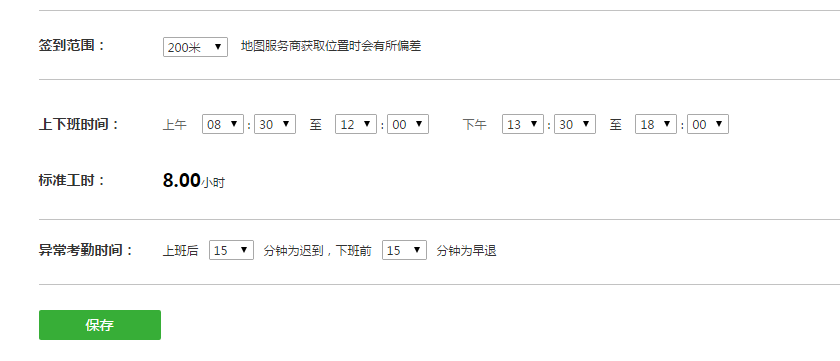
签到设置可以设置签到点,及添加签到管理员。
6.3.1签到点设置
在地图上直接把定位图标拉到打卡地点添加签到点,也可以在直接搜索具体大厦名称添加签到点。
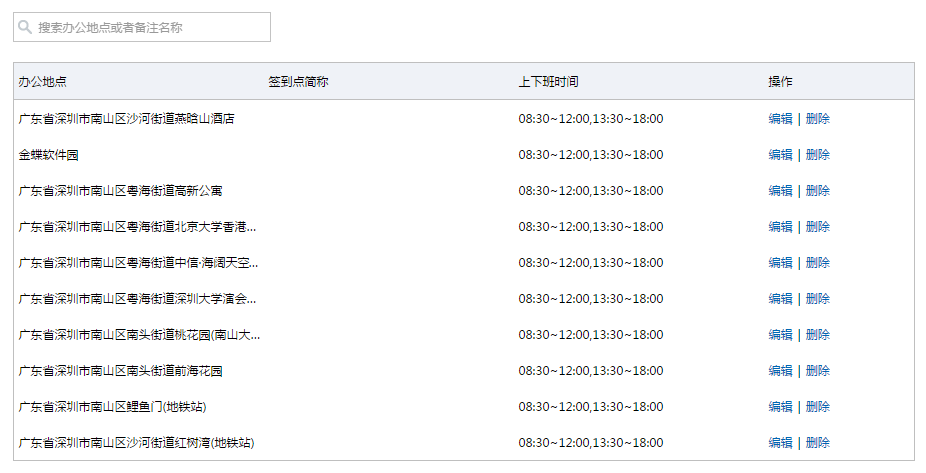
设置签到点超过10个,提供签到点搜索功能。
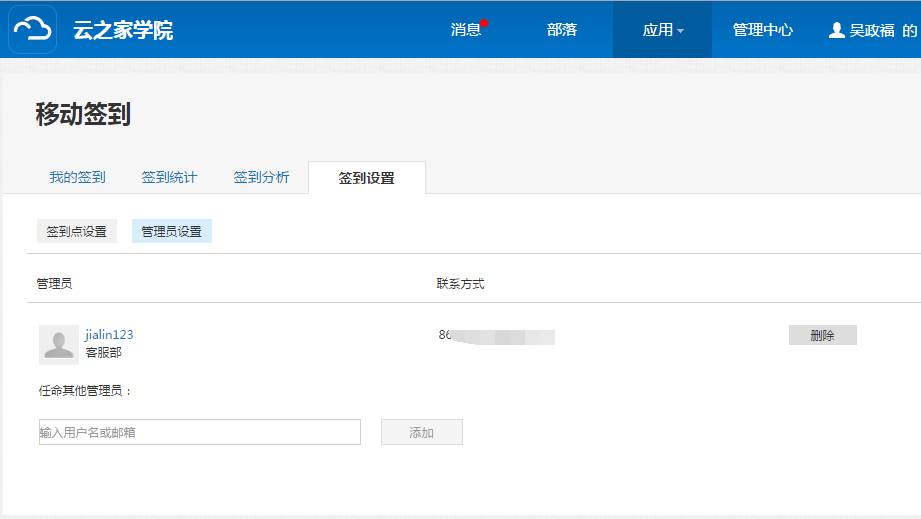
6.3.2签到管理员设置
搜索用户名或邮箱直接添加即可。
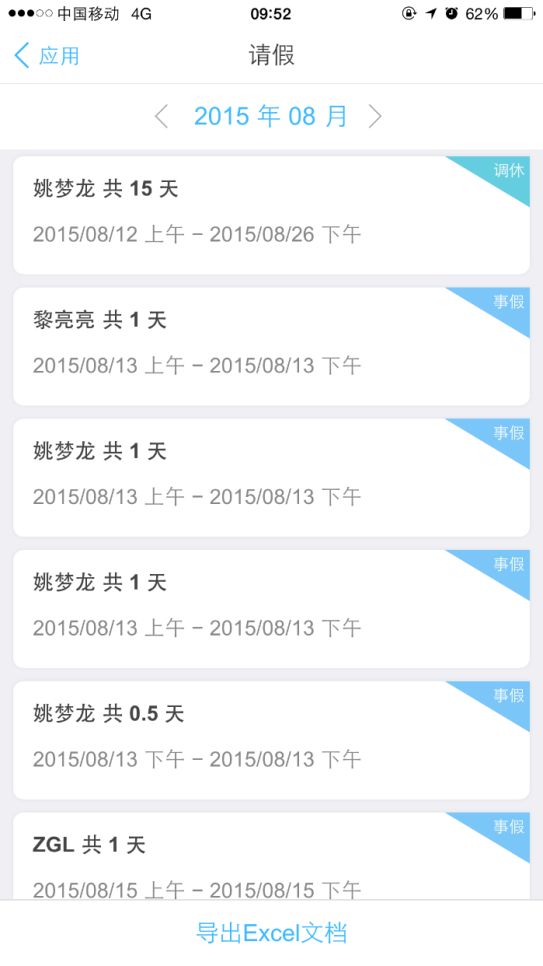
6.4请假数据导出
管理员在手机端可以导出团队所有用户的请假数据。
管理员点击【导出Excel】即可导出所有请假记录
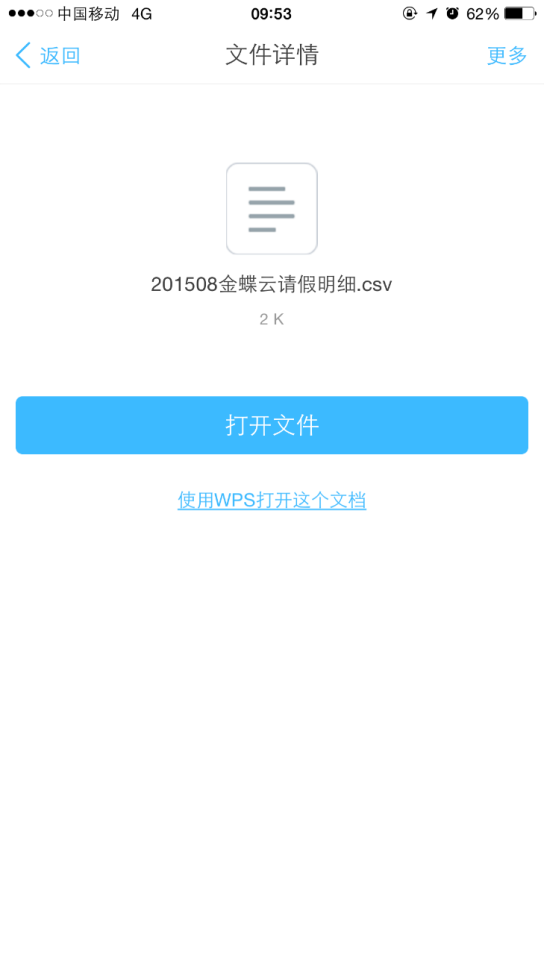
在【我的文件】-【我下载的】即可打开导出的员工请假记录
7、 云之家CRM管理(V7新增)
7.1权限管理(V7更新)
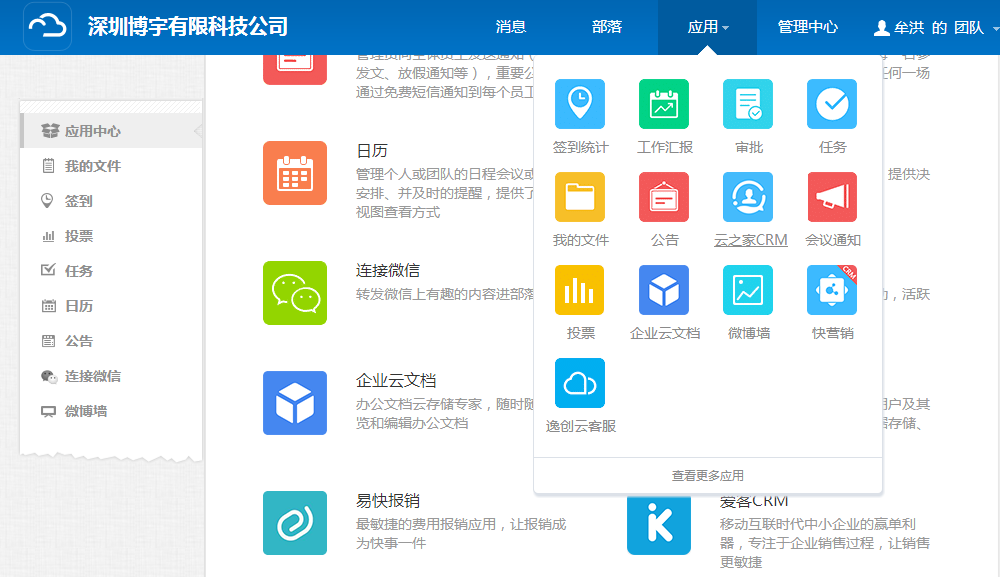
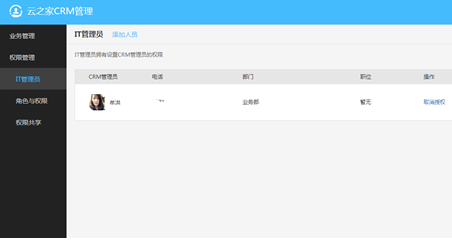
7.1.1CRM业务管理员设置
IT管理员(团队管理员):云之家的团队管理员默认为IT管理员,负责CRM业务管理员的添加和取消;
IT管理员不具有CRM权限管理的配置权限,也不具有CRM业务的查看和操作权限。
7.1.2角色与权限配置
系统默认的角色:CRM业务管理员、业务主管、销售员;
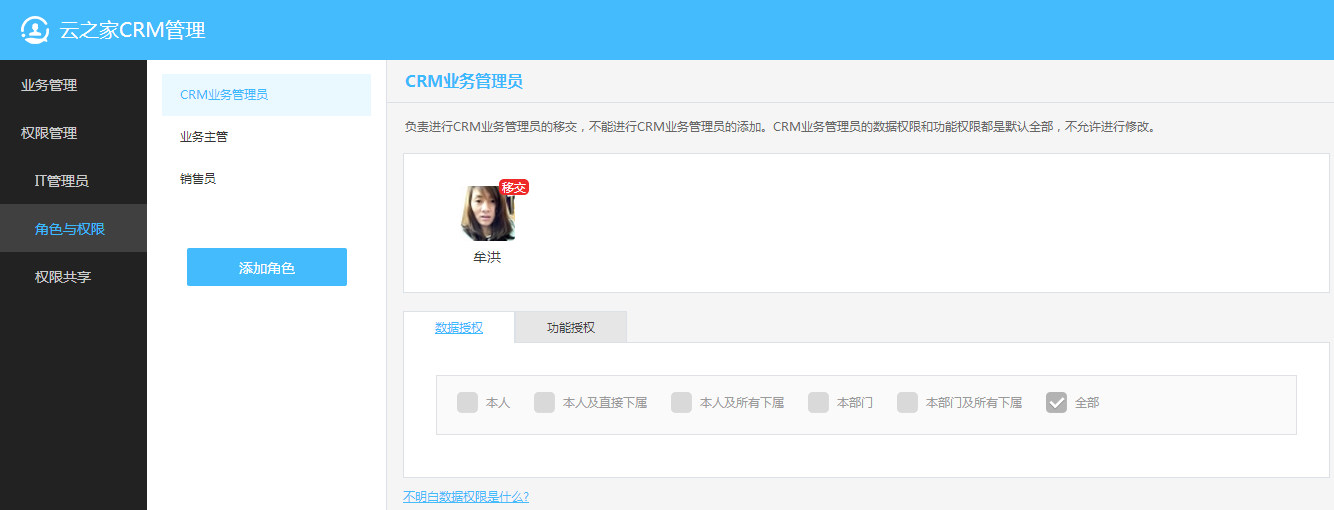
1)CRM业务管理员角色
CRM业务管理员负责各角色用户的添加,配置角色的功能权限和数据权限;
CRM业务管理员只能对CRM业务管理员角色进行移交,不能添加CRM业务管理员;
CRM业务管理员默认的数据权限和功能权限是全部,不允许修改。
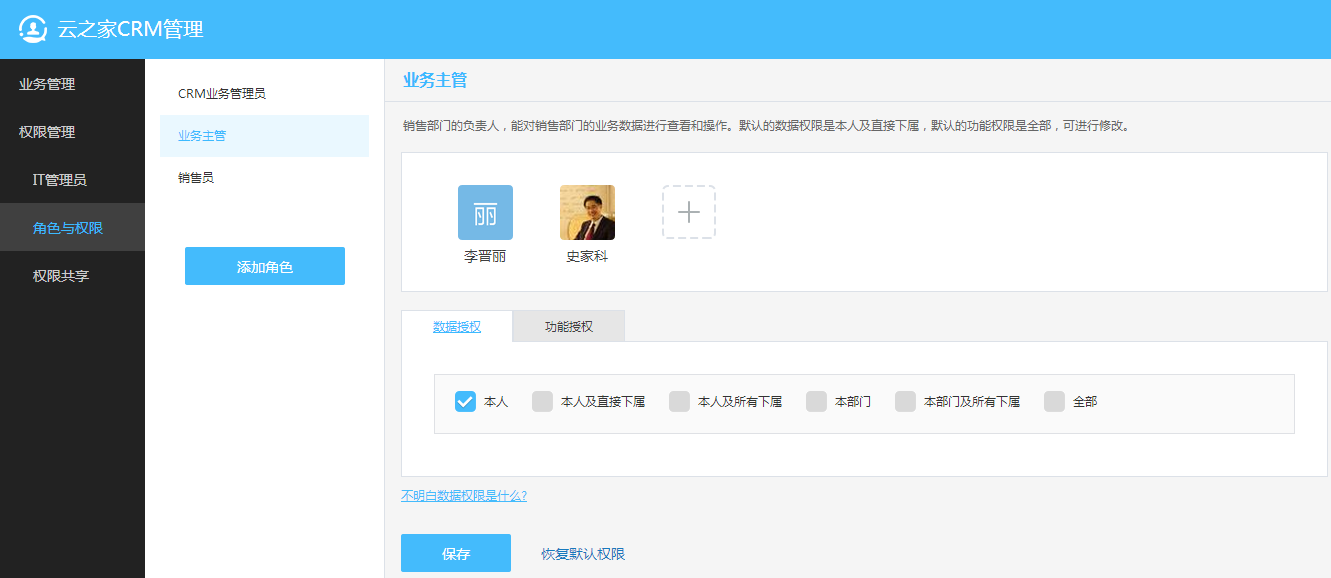
2)业务主管角色
业务主管角色默认数据权限是本人与直接下属,功能权限是全部,可以进行修改;
组织架构的部门负责人在点击移动端的客户、客户拜访、门店巡防、线索等CRM应用时,默认将该负责人添加为业务主管角色。
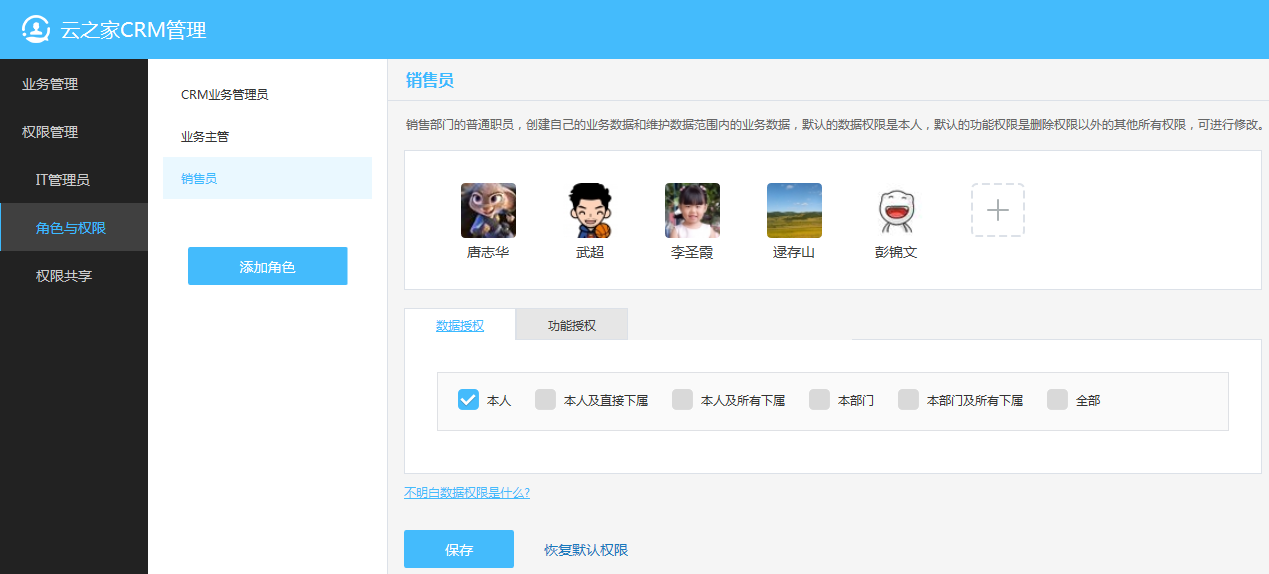
3)销售员角色
销售员角色默认数据权限是本人,功能权限是除去删除权限外的所有功能权限,可以进行修改;
普通职员在点击移动端的客户、客户拜访、门店巡防、线索等CRM应用时,默认将该负责人添加为销售员角色。
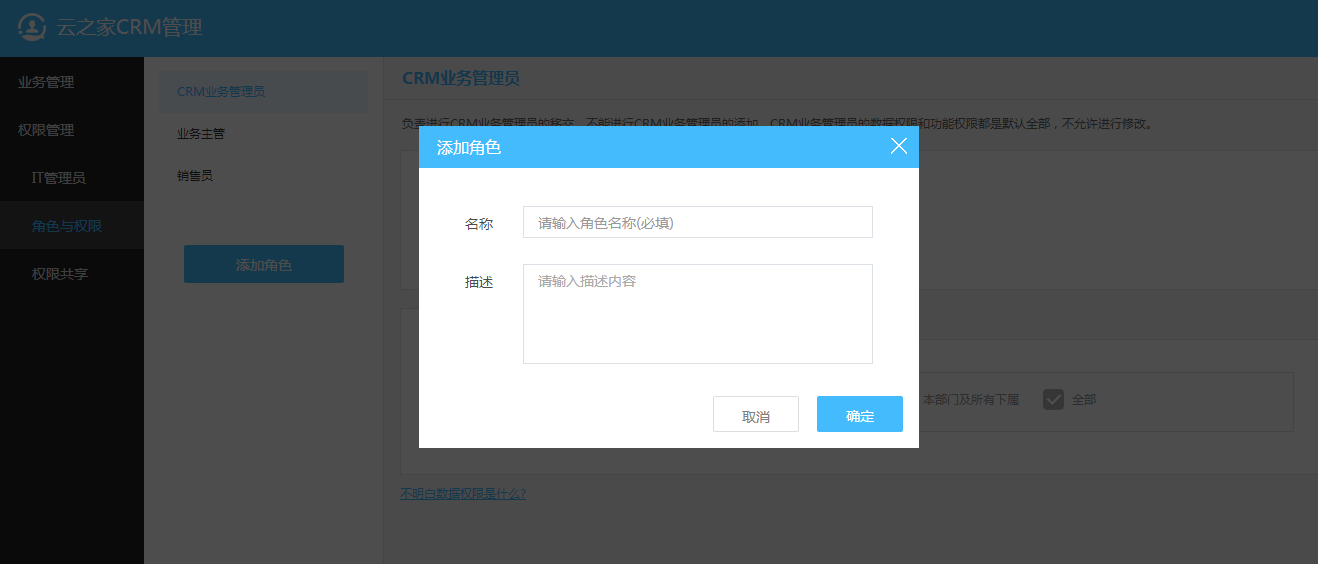
7.1.3自定义角色添加
CRM业务管理员负责添加自定义角色,并对该角色进行数据权限和功能权限的配置。
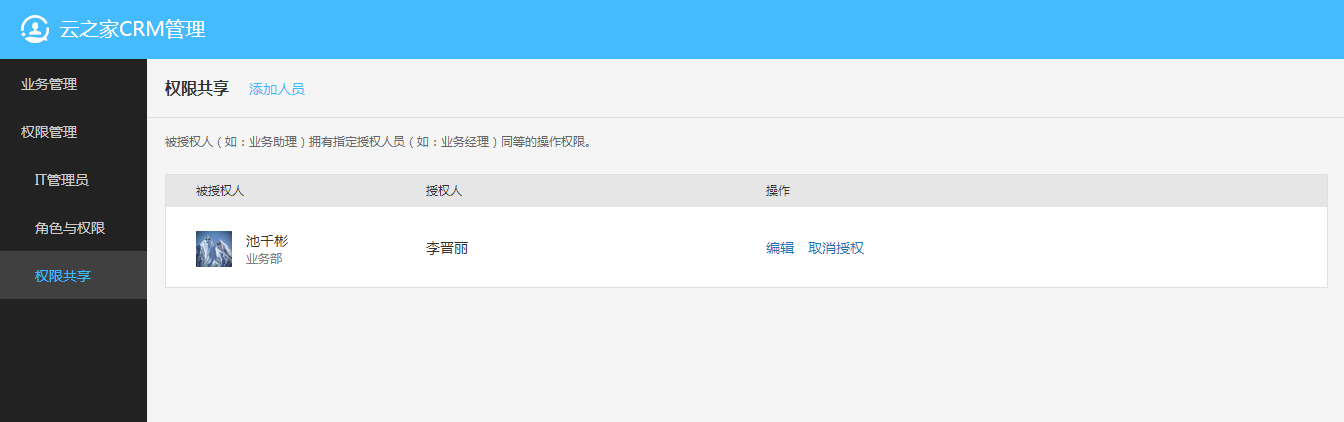
7.1.4权限共享设置
权限共享是将部分职员的数据权限和功能权限授予给某个特定的职员;
被授权人:接受权限的人(业务助理),授权人:授予权限的人(业务经理),业务逻辑是将业务经理的数据权限和功能权限授予给业务助理;
CRM业务管理负责权限共享的配置和维护。
7.2业务管理(V7更新)
7.2.1客户管理
CRM业务管理员负责客户资料的管理;
客户管理主要业务是客户的导入、导出和分配责任人。
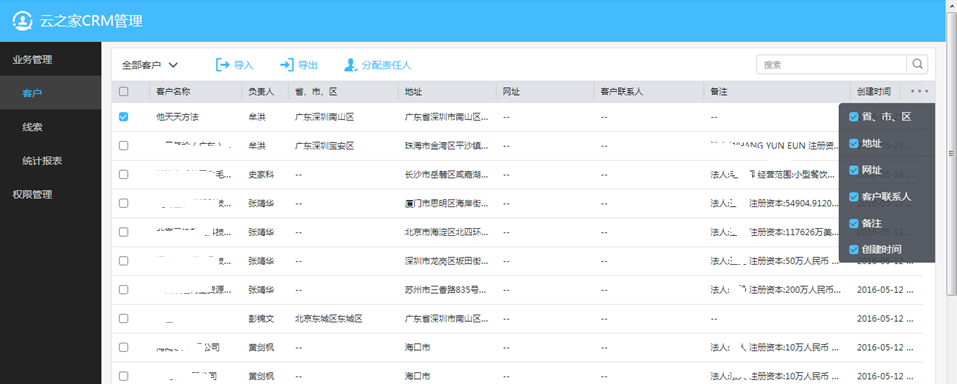
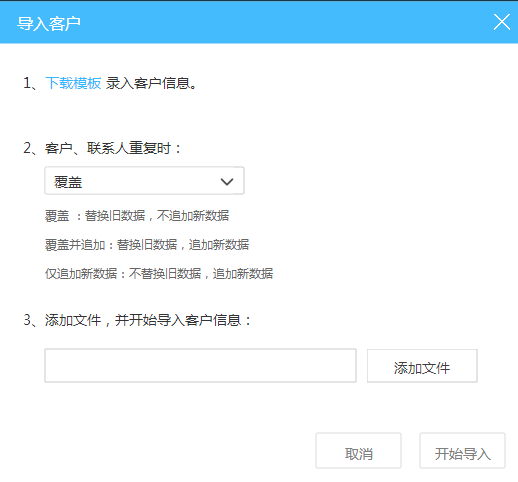
1)客户导入
客户导入步骤:下载模板-准备数据-选择客户、联系人重复时的数据处理方式-添加文件-开始导入;
导入数据出现错误时,会有对应的错误文件提示信息;
导入的客户负责人为空;
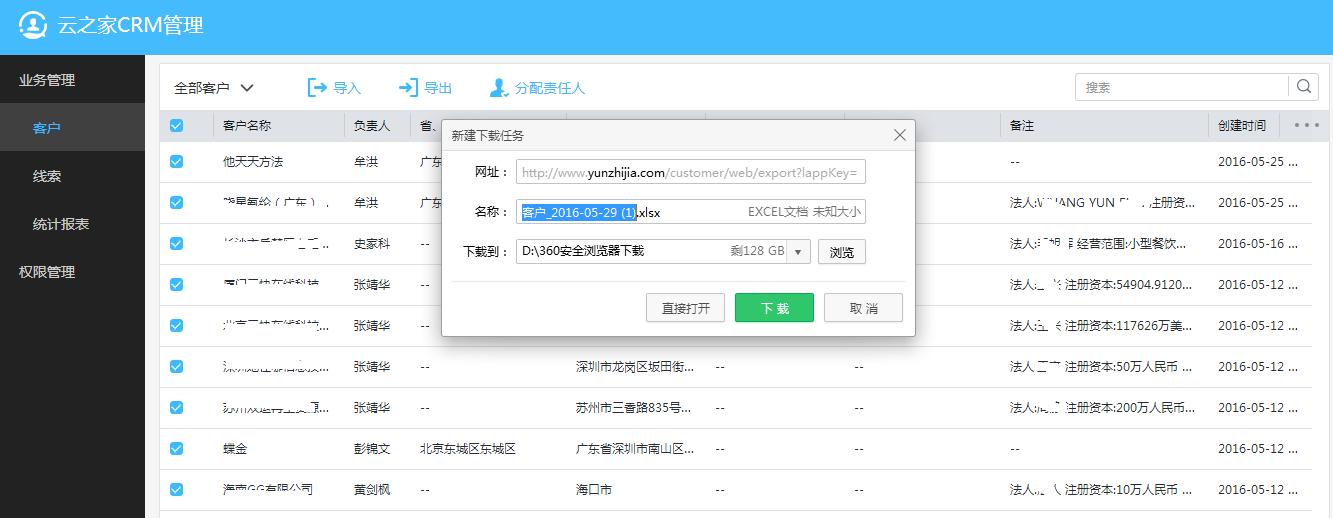
2)客户导出
客户导出:将客户批量导出,导出EXCEL格式。
3)分配责任人
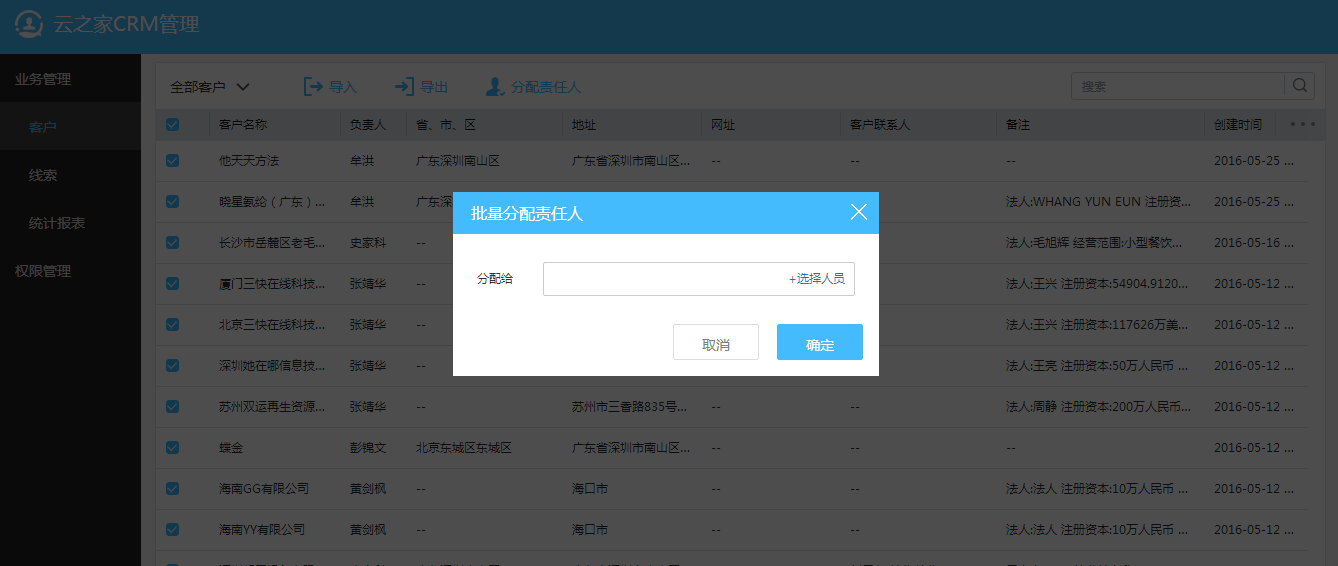
客户分配责任人:勾选客户分配给对应的职员,分配成功之后,客户按照分配的责任人进行数据权限控制。
有任何问题欢迎反馈云之家团队或拨打客服热线:4008 308 110